Mostrando entradas con la etiqueta Truco. Mostrar todas las entradas

martes, 8 de marzo de 2016

¿Te funciona mal el autocorrector de iOS? Te explicamos como domarlo


Portada

23

El autocorrector de iOS es una de esas características que aprendes a apreciar con el paso del tiempo. Hoy en día, la inmensa selección de apps de mensajería y las redes de datos hacen que ya no sea necesario acortar palabras y frases. El tiempo de los SMS de pago ha pasado, por lo que ya no hay excusas para optimizar esos 160 caracteres por mensaje.

A pesar de que la longitud del mensaje ya no es un problema, sí que surgen otros que pueden resultar molestos a la hora de escribir. Desde faltas de ortografía básicas hasta palabras totalmente diferentes a las que uno pretendía escribir. Por eso, en este artículo veremos cómo domar el autocorrector de iOS para que no sólo escriba lo que queremos sino que lo haga correctamente.

Primer paso, activa el autocorrector de iOS

Autocorrector Ios 4

Las funciones del autocorrector de iOS se encuentran en Ajustes > General > Teclados. Desde aquí podremos elegir los teclados que tenemos instalados en nuestro dispositivo iOS, por ejemplo, el español, inglés y emoji. Elegir el teclado adecuado nos sirve para que el autocorrector haga su trabajo de acuerdo con el idioma que hemos elegido para escribir.

El autocorrector de iOS es una de esas funcionalidades que mejoran conforme más aprende de nuestra forma de escribir

Para alternar entre uno u otro no tenemos más que pulsar en la "bola" del mundo que aparecerá en la parte inferior izquierda del teclado (ver imagen superior). Un truco para cuando tengamos demasiados teclados instalados es mantener apretada esta tecla. Aparecerá un menú en el que podremos elegir con mayor rapidez qué teclado queremos utilizar.

En el mismo menú de ajustes del teclado existen más opciones para ayudarnos no sólo a autocorregir el texto sino a escribir más rápido. Estas funciones son:

  • Mayúsculas automáticas, para colocarlas después de un punto y seguido o al comenzar la frase.
  • Autocorrección, activar esta función hará que iOS corrija siempre una palabra cuando crea que está mal escrita.
  • Comprobar ortografía te subrayará en rojo cuando una palabra esté mal escrita.
  • Bloqueo de mayúsculas sirve para escribir palabras o frases enteras en mayúsculas sin tener que darle a la tecla mayúscula en cada letra. Se activa dándole dos veces al botón.
  • Predictivo es la función del teclado que vino con iOS 8 que nos muestra tres combinaciones de palabras que iOS cree que vienen después de lo que hemos escrito. Muy útil para escribir más rápido.
  • Previsualización de caracteres es esa función que agranda una tecla cada vez que la presionas, para facilitar saber qué estamos escribiendo.
  • Función rápida de "." sirve para colocar un punto y seguido cada vez que tocamos dos veces la barra espaciadora.
  • Activar dictado es una función presente desde el iPhone 4S para dictar el mensaje en vez de tener que teclearlo.
Por supuesto, puede que no quieras tener ninguna de estas funcionalidades activadas porque para ti sean una molestia. Para ello, no tienes más que desactivarlas en este mismo menú.

Restablece el diccionario de iOS

Puede que hayan pasado tantos años desde que tienes tu iPhone o iPad que todas las patadas que le has dado al diccionario se hayan quedado grabadas en el dispositivo. Es decir, que hemos cometido tantas faltas de ortografía que al final iOS se ha adaptado a nuestra forma de escribir (mal).

Existe la opción de hacer borrón y cuenta nueva con el diccionario de iOS. Para ello, tendremos que restablecerlo en el menú Ajustes > General > Restablecer > Restablecer diccionario del teclado. De esta forma empezaremos de nuevo desde cero.

Enséñale nuevas palabras a tu diccionario

Autocorrector Ios 1

Enseñarle palabras nuevas a tu dispositivo iOS es posible. De esta forma, evitarás tener que retroceder constantemente a la hora de escribir un texto y así acelerar tu escritura. Existen cuatro formas de conseguirlo:

  1. Sin las sugerencias activadas, nos aparecerá un globo con la palabra que iOS interpreta como correcta (imagen superior a la izquierda). A su derecha veremos un aspa con la que cancelar la sugerencia. Si lo hacemos varias veces, iOS aprenderá a no modificar esta palabra cuando la escribamos como nosotros queremos.
  2. Con las sugerencias activadas, veremos cómo la opción de la izquierda aparece entre comillas latinas (« »), es la palabra que hemos escrito tal cual (imagen superior a la derecha). Si la presionamos, el teclado dejará escrita esa palabra en vez de la sugerencia que nos haya destacado. Al igual que antes, si lo hacemos varias veces, iOS aprenderá a no modificar esta palabra cuando la escribamos como nosotros queremos.
  3. Autocorrector Ios 2
  4. Si iOS ha sustituido una de nuestras palabras y queremos ponerla como la escribimos en primer lugar, habrá que poner el cursor delante de esa palabra (imagen superior a la izquierda). Veremos cómo aparece un globo negro con hasta tres palabras, siendo la primera de todas la que tecleamos originalmente.
Autocorrector Ios 3

La cuarta opción requiere más esfuerzo por nuestra parte. Deberemos ir a Ajustes > General > Teclados > Sustitución de texto, donde podremos crear funciones rápidas. Sirven para escribir palabras o frases con rapidez tecleando unas pocas letras. Por ejemplo, los míticos "xa", "xo" o "xq" aparecen ya escritos y son sustituidos por "para", "por" y "porque" (aunque este último puede confundirse con "por qué").

Aprovecha para incluir las típicas palabras que, aunque bien escritas, casi no se utilizan. "Sobretodo" por "sobre todo" o "mas" por "más".

Consejo para profesionales

¿Alguna vez te has dado cuenta de cómo el autocorrector de iOS escribe mal los nombres de amigos y familiares? Tiene los más comunes integrados en su lista "blanca", pero con los que no son tan conocidos suele meter la pata. Para evitar situaciones graciosas o embarazosas, según se trate de un amigo o de tu jefe, la mejor solución es crear un contacto en nuestra agenda con el nombre y apellido de esa persona.

Gasta bromas con el autocorrector de iOS

Teclado Ios

No está de más aprender un pequeño truco para gastar bromas a tus familiares y amigos. Consiste en acceder a su dispositivo iOS (algo que puede resultar imposible) y entrar en el apartado de "Sustitución de texto" que hemos mencionado antes. Desde aquí tendremos poder absoluto sobre el teclado de ese usuario.

Imagínate cambiarle a tu madre palabras que utiliza con frecuencia por emojis e incluso malsonantes o de mal gusto. La confusión que genera es enorme, ya que la víctima no suele entender qué está sucediendo y vuelve a escribir una y otra vez esa palabra que provoca la sustitución del texto.

Las posibilidades son infinitas, otro de mis ejemplos favoritos es cambiar "no" por "sí". Con este truco tendrás permiso para hacer de todo. Pero recuerda, un gran poder como este conlleva una gran responsabilidad. Úsalo con cabeza.

Imágenes | Kārlis Dambrāns 1 y 2

Este articulo fue publicado originalmente por Eduardo Archanco en Applesfera

http://t.applesfera.com/ios/te-funciona-mal-el-autocorrector-de-ios-te-explicamos-como-domarlo?utm_source=feedburner&utm_medium=feed&utm_campaign=Feed%3A+applesfera+%28Applesfera%29


sábado, 30 de mayo de 2015

11 trucos para Safari en iOS para usuarios novatos (y no tan novatos)

Safari es una de las apps de serie de iOS y OS X más utilizadas a diario por millones de personas. Al mismo tiempo, esconde tantas funcionalidades que resulta difícil conocerlas todas. Si acabas de dar el salto desde otra plataforma, seguramente le hayas consultado a un amigo o conocido por los típicos trucos para el navegador de Apple.

Hace unos meses le echamos un vistazo a los 61 atajos de teclado, perfectos para usuarios novatos de OS X. También vimos 13 apps poco conocidas de OS X que se volverían imprescindibles en tu día a día. Ahora toca revisar todo lo que Safari para iOS y OS X puede hacer por ti.

Safari en iOS, sus 11 mejores trucos

Solicitar la versión escritorio de una web

Sitio EscritorioA veces, las web pensadas para móviles y tablets no nos muestran todas las opciones a las que uno está acostumbrado en la versión escritorio. En un caso reciente, estaba comprando un billete de autobús desde el iPad cuando me di cuenta de que no me aparecían las mismas opciones para introducir descuentos.

La solución se encuentra en el mismo navegador. Cuando estemos en una página con versión móvil o tablet, deberemos presionar la barra de dirección. Al hacerlo, se desplegará el menú de favoritos y podremos modificar la URL con el teclado que aparecerá en pantalla.

A continuación, hay que deslizar el dedo hacia abajo en la zona de favoritos hasta que se despliegue un menú oculto que diga "Versión de escritorio". Puedes probarlo con Applesfera desde el iPhone y verás cómo se carga el sitio completo.

Bonus: desde el mismo sitio puedes añadir una página a favoritos.

Activar el modo lectura

Modo LecturaSi te suelen gustar las versiones de escritorio, el modo lectura te ayudará a leer mejor esos artículos con letra diminuta. Cuando estés leyendo uno, a la izquierda de la caja de direcciones te aparecerá un símbolo con cuatro líneas horizontales. Si lo presionas, se cambiará al color negro activando el modo lectura.

Con este modo podrás leer los artículos a un tamaño de fuente razonable. Al mismo tiempo, despejará el artículo de publicidad y otras distracciones. La pega es que a veces no integra todas las fotografías o vídeos de la mejor forma, por lo que puedes llegar a perdértelos.

Leer un artículo offline y añadir a la lista de lectura

Cuando nos vamos de viaje, no siempre tenemos cobertura para distraernos con artículos interesantes. Lo cual puede hacer muy largo el trayecto en tren, avión o coche. Safari viene al rescate siempre que seamos previsores.

Para leer un artículo offline tenemos que haberlo guardado en la lista de lectura. Hay que seleccionar el botón situado en el medio del menú inferior de Safari en el iPhone o arriba a la derecha en el iPad (una caja con una flecha que sale de ella). Ahí se desplegará un menú con un montón de opciones. Elegiremos el símbolo de las gafas de ver, el cual añadirá la URL actual a la lista de lectura.

Posteriormente, no tendremos más que acceder al menú de marcadores de Safari (el símbolo de libro abierto) y entrar en el apartado con el símbolo de las gafas de leer.

Enviar una página por AirDrop

AirdropUna opción poco conocida pero muy útil cuando queremos compartir una web con alguien de manera rápida y sin salir de Safari. En el menú de compartir que veíamos antes, veremos un apartado llamado AirDrop.

Para utilizar esta opción, ambos dispositivos deben encontrarse con el WiFi y la conexión bluetooth activadas. Veremos cómo aparece el nombre del propietario del otro dispositivo, lo seleccionaremos y se cargará automáticamente la web.

Personalizar el menú compartir

ExtensionesiOS 8 trajo consigo una gran cantidad de novedades, entre ellas, que las apps de terceros pudieran compartir contenido entre sí sin dificultades. Ahora, con Safari se pueden enviar URLs a las apps adaptadas de forma directa.

Ahora que esta opción existe, podemos enviar direcciones web a apps como Evernote, Facebook Messenger o WhatsApp. También puede que ante la abundancia de opciones queramos utilizar unas y otras no. E incluso reordenarlas. Para ello, accederemos al menú compartir y donde aparecen todas las apps nos desplazaremos a la derecha del todo hasta ver un "Más". Desde ahí podremos personalizar todas las opciones.

Reordenar pestañas

Pestanas 2Tanto en el iPhone como en el iPad se pueden reordenar las pestañas y moverlas como queramos. Hay que acceder a ellas desde el botón Pestañas (abajo a la derecha en el iPhone; arriba a la derecha en el iPad), mantener pulsada una de ellas y desplazarla donde queramos.

Sincronización de las pestañas de Safari con iCloud

Una de las grandes ventajas de Safari es su sincronización con iCloud. Con esta funcionalidad, podemos ver qué pestañas tenemos abiertas en nuestros dispositivos desde cualquiera de ellos, además de poder abrirlas. Por ejemplo, en el iPad podremos ver las pestañas abiertas en nuestro Mac y iPhone.

Como añadido, si deslizamos una de ellas hacia la derecha aparecerá la opción para eliminarlas en remoto. Muy útil cuando tienes muchas abiertas y toca hacer limpieza desde otro dispositivo.

Llavero de iCloud

Una forma cómoda y segura de guardar nuestros nombres de usuario, contraseñas y tarjetas de crédito que utilizamos en los diferentes servicios web. El llavero de iCloud te permite autorrellenar los datos de acceso y de pago en las páginas web que deseemos, eliminando la incomodidad de tener que estar introduciéndolos constantemente.

Para activar esta opción debemos ir a Ajustes > iCloud y activar el llavero de iCloud. Se te pedirá que crees un código de seguridad de 4 dígitos para poder activarlo en otros dispositivos con los que compartir esta información. Cuando un dispositivo nuevo sea autorizado, llegará una notificación al resto de dispositivos que compartan esta característica.

Limitar el acceso a páginas de internet

RestriccionesMuchos padres pueden desear limitar el acceso a determinadas páginas web en los dispositivos de sus hijos. Para ello, hay que acceder a Ajustes > General > Restricciones y activarlas. A continuación, iremos a Safari donde podremos limitar el acceso e incluso restringirlo al listado de webs concreto.

Ver pestañas cerradas recientemente

Muy útil si hemos cerrado una pestaña sin querer o que deseamos recuperar. Mantendremos presionado el símbolo "+" de Safari hasta que se despliegue un menú con las pestañas que hemos cerrado hace poco.

Cambiar el buscador por defecto

BuscadoresAunque en español Google sigue siendo el mejor buscador del momento, podemos cambiar el que utilizamos por defecto en Safari cuando queramos. El listado de motores de búsquedas disponible incluye a Google, Bing, Yahoo y DuckDuckGo, el último en añadirse a este selecto "club".

Applesfera


domingo, 10 de mayo de 2015

Que hacer si tu iPhone o iPod gastan batería mas de lo normal


consumo bateria iphone ipad 8

No nos entretenemos más y vamos a decirte una serie de cosas que puedes hacer si la batería de tu iPad o iPhone se consume más rápido de lo habitual. Verás cómo con esta serie de trucos y consejos puedes ahorrar algo de batería en tu dispositivo iOS.

Evita el consumo excesivo de batería en iPad o iPhone

1. Detecta y elimina las aplicaciones que consuman más batería

En iOS 8 Apple introdujo una nueva función a través de la cual puedes saber qué porcentaje de batería consume cada una de las aplicaciones, tanto en iPhone como en iPad. Para ello, tienes que ir a Ajustes – General – Uso – Uso de la batería y allí podrás ver cuáles son las aplicaciones que más energía consumen.

consumo bateria iphone ipad 7

De esta manera, puedes detectar si hay alguna aplicación que tiene un comportamiento anómalo. Si ves que hay una aplicación en tu iPhone o iPad que no usas habitualmente pero tiene un porcentaje bastante alto de consumo de energía, lo que has de hacer es borrarla e instalarla de nuevo.

2. Termina los procesos en segundo plano

Las actualizaciones en segundo plano permiten a las aplicaciones actualizar su contenido de forma constante, lo que puede suponer un gasto extra de batería. En Ajustes – General – Actualizaciones en Segundo plano puedes desactivar toda la función por completo o decidir qué aplicaciones de tu iPhone o iPad quieres que sigan actualizándose.

consumo bateria iphone ipad 4

3. Desactiva actualizaciones y descargas automáticas

Las versiones más recientes de iOS para iPhone y iPad ofrecen la posibilidad de que el dispositivo busque nuevas versiones de aplicaciones. Por otro lado, también hay otra función llamada descargas automáticas que hace que las aplicaciones, libros o música que descargues en el iPhone aparezcan automáticamente en el iPad y viceversa. Ambas funciones se pueden desactivar desde Ajustes – General – iTunes y App Store.

consumo bateria iphone ipad 9

4. Pequeños detalles de configuración para ahorrar batería

Además de los consejos contados anteriormente, se pueden realizar una serie de cosas con las que puedes ahorrar batería en tu iPhone y iPad. Desactivar el Bluetooth cuando no lo uses, quitar las notificaciones push de aplicaciones que no sean imprescindibles o desactivar las animaciones de sistema son sólo algunas de esas cosas.

consumo bateria iphone ipad 3

Por otro lado, también puedes desactivar el WiFi cuando estás fuera de casa paraevitar que el iPhone o el iPad esté constantemente buscando una red a la que conectarse.

consumo bateria iphone ipad 6

5. Reinicia el iPhone o el iPad

A veces, cuando notas que tu iPhone o iPad consume más batería de lo normal puede deberse a algún proceso mal cerrado o a que haya procesos que estén consumiendo recursos del sistema, lo que deriva en un mayor consumo de energía. En estos casos,reiniciar el dispositivo puede ser una solución rápida y fácil, ya que se liberará la memoria RAM y se finalizarán los procesos que hubiera abiertos.

6. Restaura el dispositivo de fábrica

Si aún así, sigues viendo cómo la batería de tu iPhone o iPad sigue esfumándose, puedes probar a restaurarlo de fábrica. Eso sí, no olvides hacer antes una copia de seguridad para no perder nada.

consumo bateria iphone ipad 5

Como ves, existen varias cosas que puedes hacer cuando tu iPhone o iPad consume más batería de lo normal. Si después de todo no se soluciona, lo mejor es que pidas una cita para la Genius Bar en la Apple Store.

iPadizate

miércoles, 22 de abril de 2015

Cómo desactivar el doble Check Azul de WhatsApp en el iPhone

Ayer tuvimos actualización de WhatsApp, una nueva versión que ha venido marcada por la nueva función de llamadas de voz. Pero la actualización no trajo solo eso, también incluye algo que se venía demandando hace tiempo, la posibilidad de elegir si queremos que nuestros contactos sepan cuando hemos leído los mensajes o no.

Es muy sencillo configurar la nueva opción, se hace así:

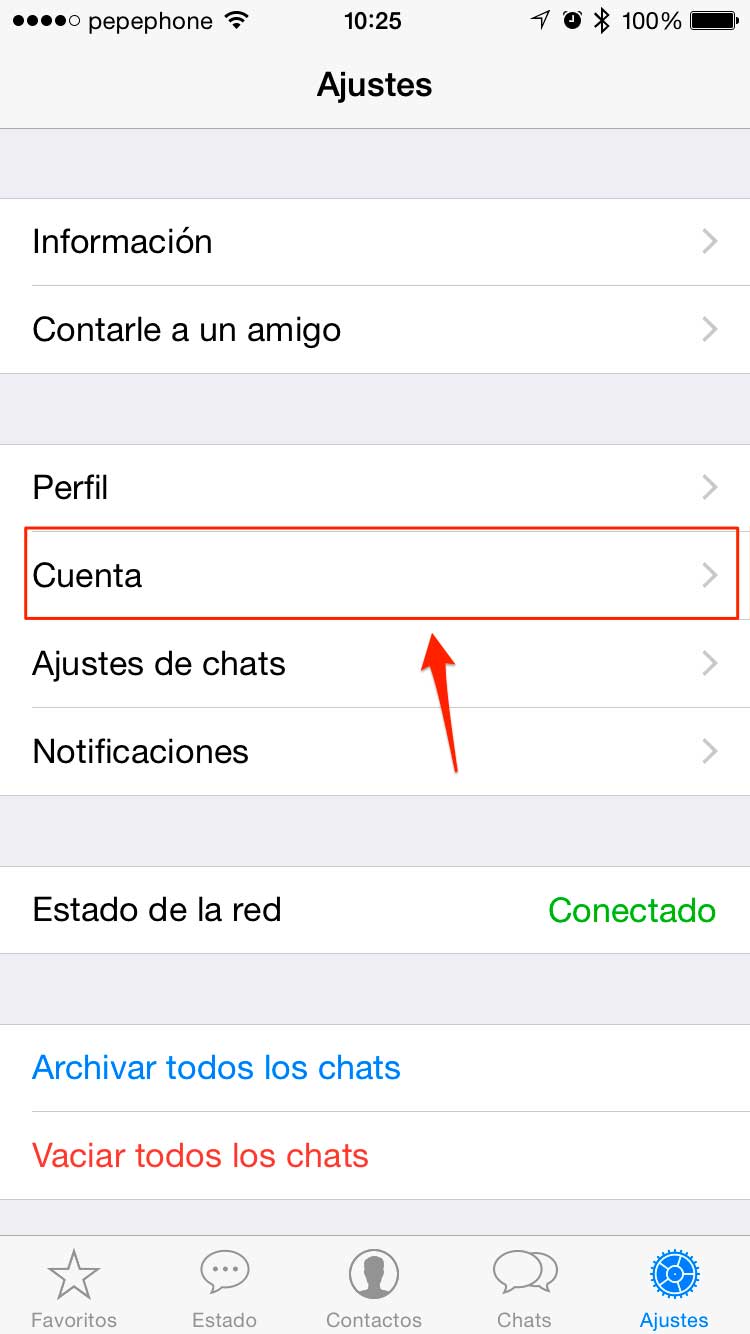
Paso 1: Dentro de WhatsApp entra en Ajustes y toca en la opción de Cuenta

Quitar-doble-Check-azul

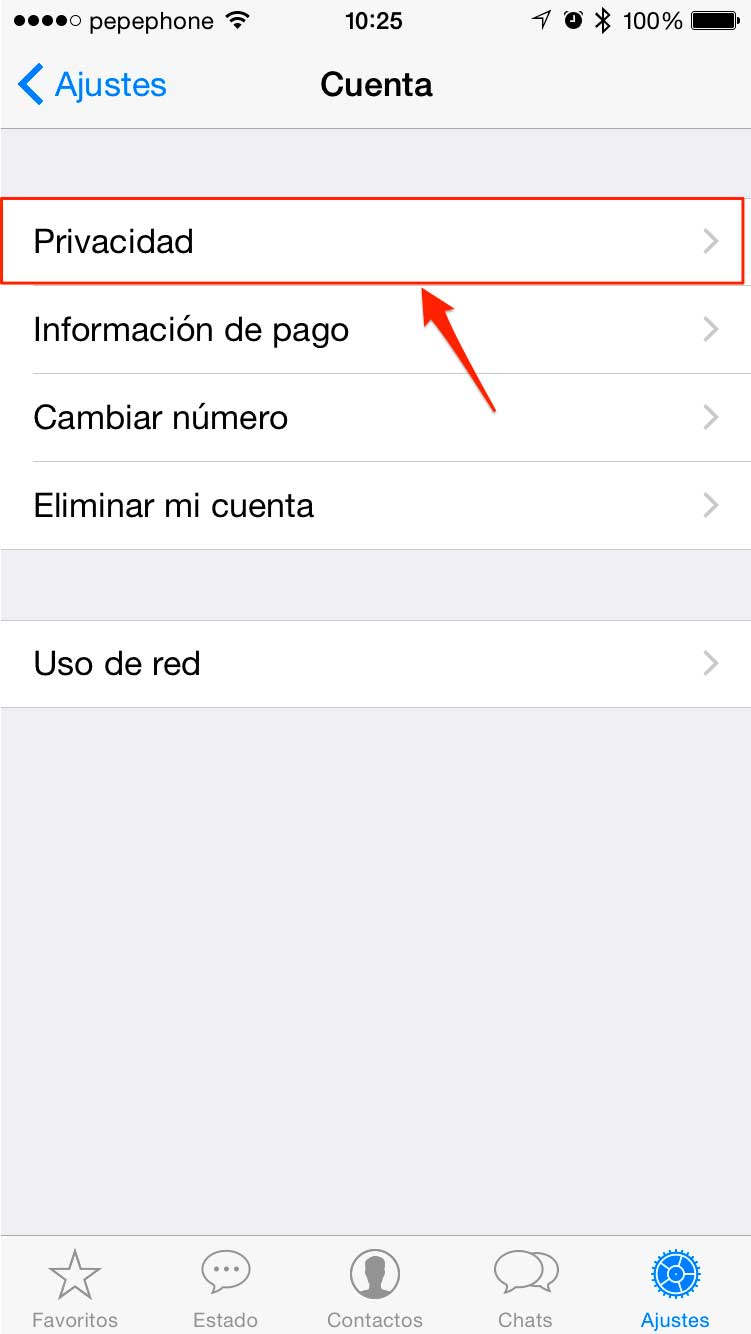
Paso 2: Ahora toca sobre la primera opción, la que pone privacidad

Quitar-doble-Check-azul

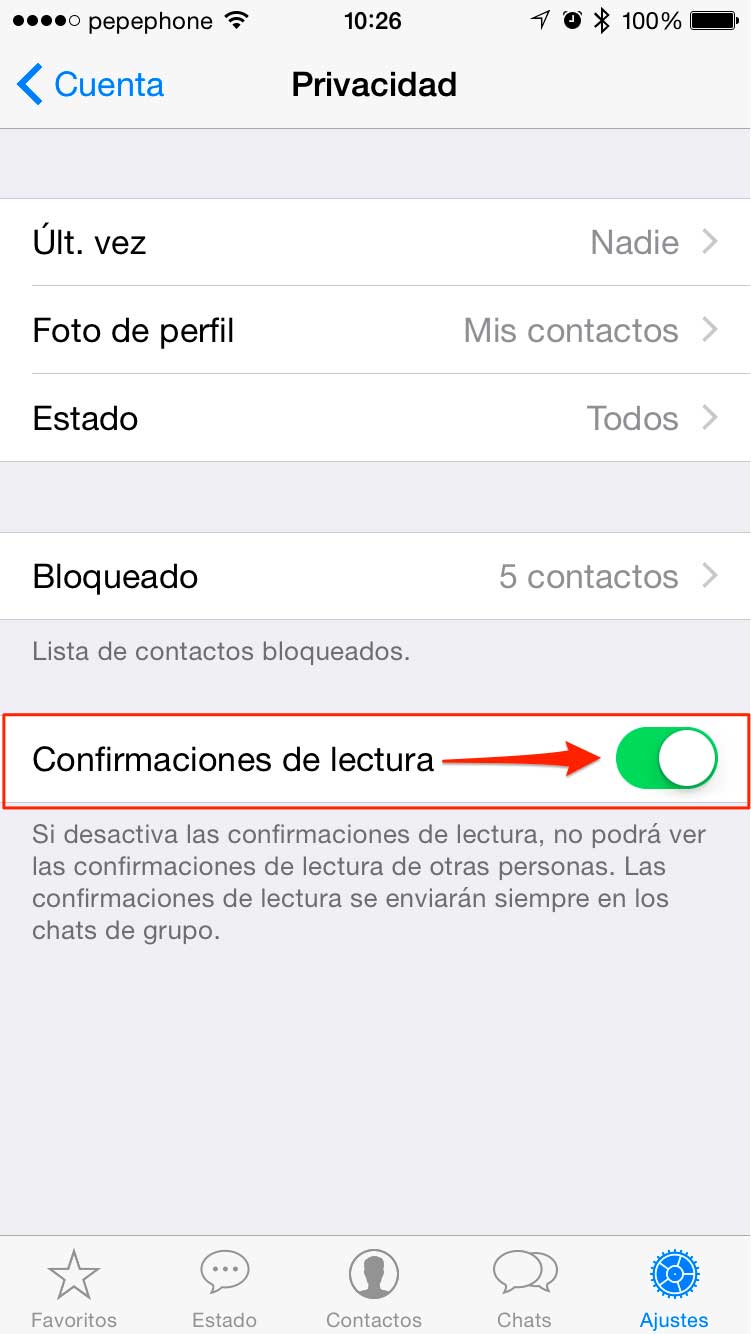
Paso 3: Desactiva el botón de Confirmaciones de lectura, es la última opción.

Quitar-doble-Check-azul

A a partir de ese momento tus amigos de WhatsApp ya no podrán saber si has leído el mensaje o no, aunque eso si, tu tampoco podrás saber si ellos lo leen, al desactivar tu propia confirmación de lectura renuncias a ver las de los demás, parece un trato justo, si tu no compartes tus hábitos no tienes derecho a ver los de los demás.

iPhoneA2


domingo, 28 de diciembre de 2014

Comprueba la intensidad del Internet en tu iPhone

En realidad, este truco para poder comprobar la intensidad de la señal en iPhone funcionará si tienes un iPhone en iOS 8 o una versión superior. Lo único que tienes que hacer es seguir la secuencia que te vamos a detallar en el paso a paso a continuación. Una vez hecho, junto con el símbolo habitual de la señal en tu terminal, deberías encontrarte con un número, ese número va del -40 al -130, y al revés de lo que podríamos pensar, cuánto más bajo sea éste, mejor será la señal de cobertura que tengamos en nuestro iPhone. ¿Quieres hacerlo en el tuyo? ¡Pues sigue estos pasos!

Cómo saber la intensidad de cobertura en iOS 8

Marca *3001#12345#* en tu iPhone y presiona el botón de la llamada.

Ahora estás en el Field Mode. Notarás que tienes un indicador de la cobertura en la parte superior izquierda de tu pantalla. Puedes ver las barras y el número al pulsar sobre él.

Pulsa el botón Home para salir del todo

En caso de que quieras que sea un cambio permanente, deberás pulsar el botón de encendido hasta que veas la señal de apagar el iPhone. No lo apagues, solo pulsa el botón Home y vuelve a tu pantalla con este nuevo indicador de señal numérico.

En caso de que quieras eliminarlo, solo tienes que volver a pulsar la misma secuencia de números y pulsar después el botón Home de forma directa. ¿Fácil, verdad? .

Actualidad iPhone.


Como reiniciar un iPhone si no te está funcionando tan bien como antes

A pesar de que llevamos años con el  iPhone  y hemos publicado numerosos consejos y trucos para sacarle el máximo partido al teléfono de  Ap...