miércoles, 25 de marzo de 2015

App_iostechne.

Recuerdan nuestra APP ?


Bueno estas son las estadísticas de la misma.


No es mucho pero para nosotros vale bastante su apoyo.

Para los que no la han usado lo pueden hacer  desde la versión web aqui.  (En el link del post inicial pueden ver sus caracteristicas.)


Ya si la quieren sin limitaciones, (La versión web no deja reproducir todas las canciones).  les dejamos entonces el previsualizador de App's  para que la prueben.

Android,     Los datos de logeo son:   Mail: shopelmeroz@gmail.com,  pass: FD-HAKI
Ios,                 Los  datos de logeo son:  Mail: shopelmeroz@gmail.com,  pass:  IOstechné


martes, 24 de marzo de 2015

Apple tiene que convencer de nuevo a la gente para que lleven reloj.

Cómo reaccionará el mercado a la llegada del Apple Watch es uno de los grandes misterios que todavía está por desvelar. El reloj inteligente de la manzana se enfrenta a muchos retos en los próximos meses, aunque quizá el más difícil de todos ellos es cómo convencer a una generación entera de personas de que vuelvan a llevar reloj.
Con la llegada de los smartphones, el reloj ha sido descartado por un gran número de personas, especialmente por aquellas generaciones más jóvenes. Más allá de ser un complemento de moda, la funcionalidad de los relojes ha quedado completamente desbancada por los smartphones. ¿Cómo puede convencer Apple de que millones de personas vuelvan a llevar algo que ya creían desterrado?
apple-watch-11-1
Sobre este tema se han escrito interesantes reflexiones, pero hoy quieremos compartir con ustedes las que consideramos son las más acertadas hasta el momento. Están escritas por Ariel Adams, editor de A Blog to Watch y uno de los mayores expertos en relojes del mundo. Esta es su opinión sobre el Apple Watch y cómo cree que será su llegada al mercado:
He dicho que comparados con el Apple Watch, la mayoría del resto de smartwatch (especialmente aquellos con pantalla digital) se sienten como juguetes. No estoy insultado a otras compañías por el hecho de que me encanta Apple, sino que es una forma de explicar la construcción y la sensación que transmite el Apple Watch. La mayoría de los dispositivos basados en Android Wear actuales parecen réplicas de un reloj, pero no algo que un enamorado de los relojes podría considerar como “genial”. El Apple Watch se siente como una manifestación genuina de un reloj moderno, acabado con materiales de calidad y con una ergomía y experiencia táctil muy placentera. Es un reloj que habría llegado de forma natural si la industria tradicional relojera hubiera continuando modernizando y desarrollando después del reloj de cuarzo. Después de poner a la industria relojera en un mal lugar, Apple ha llegado al rescato con un reloj que es realmente del siglo XXI, que es exactamente lo que dije tras probarlo personalmente en mi artículo.
topic-apple-watch-all

“El Apple Watch es una manifestación genuina de un reloj moderno”

Como podemos leer, la opinión de Adams es muy similar a la que he compartido en mi reciente artículo, en el que hablo del gran error que se comete al pensar que un smartwatch debe ser igual que un reloj tradicional de hace 50 años. En la segunda parte de su artículo, este experto en relojes nos habla de los grandes retos a los que se enfrenta el Apple Watch:
Apple tiene el doble rol de tener que convencer a la gente de comprar su smartwatch al mismo tiempo que les convence de llevar un reloj de nuevo. Apple ha asumido el gran reto de desarrollar un mercado emergente y educar a una gran base de consumidores. Tal vez nadie está mejor equipado que Apple para hacer esto, pero creo que es importante entender esto cuando se juzga el éxito a corto plazo del Apple Watch frente al largo plazo. Mi sensación es que el primer año será un momento importante de sensibilización y educación para el Apple Watch. Eso es así porque, en mi opinión, la mayoría de la gente únicamente desarrollará el deseo de tener uno cuando tengan una experiencia personal con él y vean a otras personas de su alrededor usándolo. A diferencia de otros productos tecnológicos que la gente ya conoce o puede entenderlos mediante fotografías o vídeos, el Apple Watch forma parte de una nueva categoría de la tecnología que los consumidores necesitar aprender a querer y desear.
apple-watch-1
El artículo completo merece la pena ser leído por la gran cantidad de interesantes ideas que apunta, pero básicamente quedan resumidas en los fragmentos que les hemos traído. ¿Qué nos parece la opinión de Adams? ¿Creen que el Apple Watch necesitará un periodo de adaptación más largo que anteriores productos de Apple?

Misiongeek.
#Elmero.

Lista de atajos de teclado para las redes sociales.


Atajos de teclado de redes sociales
Dentro de las redes sociales tenemos Facebook, Twitter, Google Plus, Tumblr y YouTube, las más populares. En algunas redes sociales los atajos de teclado son lo mismo sin importar el sistema operativo que utilicen, mientras que en otras especifican cuales son para Windows y Mac, así que no debes tener ningún problema.
La infografía fue creada por Setup a Blog Today  y los términos están en idioma inglés, pero no debe ser problema mayor, ya que los términos que incluye no son para nada complicados. Así que pueden descargarla o inclusive imprimirla para tenerla siempre a la mano.

Atajos de Teclado Social Media


Pcdigital.
#Elmero.


martes, 17 de marzo de 2015

Facebook Messenger presenta función para realizar pago de dinero entre contactos.

captura-5
El funcionamiento lo presentan en este vídeo de pocos segundos:
Estará disponible durante los próximos meses en Estados Unidos. Se trata de un sistema que hace posible la transferencia después de que hayamos conectado nuestra cuenta con una tarjeta Visa o Mastercard, de esa forma, cuando pulsemos en el icono “$”, solo tendremos que indicar la cantidad usando iOS, Android o escritorio para que se realice el pago, sin tasas.
El que recibe el dinero podrá obtenerlo si añade una tarjeta de débito a su cuenta, garantizando que en tres días o menos se podrá tener la cantidad en la cuenta.
Comentan que realizan más de 1 millón de transacciones al día dentro de Facebook, por lo que tienen experiencia con pagos de cantidades de todo tipo, pero no informan cuándo será posible disfrutar de esta funcionalidad fuera de Estados Unidos.
Wwwhatsnew.
#Elmero.

lunes, 16 de marzo de 2015

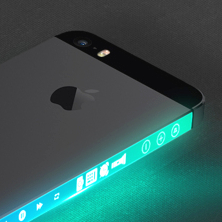
Apple patenta unas pantallas laterales flexibles que podrán utilizarse como botones virtuales para el iPhone.

Rumores que se han incrementado tras el anuncio delnuevo teclado táctil para el MacBook.
Pero el mundo de la tecnología está en constante evolución y  surgen nuevos rumores y especulaciones cada día, y sobre todo cuando se trata de Apple.
Pues bien, a juzgar por una de las nuevas patentes concedidas a los de Cupertino, la compañía podría estar trabajando en un dispositivo móvil equipado con pantallas laterales flexibles, que probablemente actuarían como botones de hardware dinámicos que podrían cambiar su función según lo que estuvieras haciendo en tu teléfono.
Apple-receives-a-patent-for-flexible-side-wall-displays-that-will-act-as-virtual-buttonsSegún se detalla en las descripciones de la patente, estas pantallas podrían incluir una o más capas flexibles, y podrían estar montadas bajo una cubierta transparente, que podría ser de cristal o plástico. Por debajo de dicha cubierta transparente, habría unacapa sensible al tacto, que registraría los toques del usuario, al tiempo que la pantalla mostraría visualmente la función que en ese momento tuviera el botón, que podría ser desde un obturador de cámara hasta un controlador para juegos. La operatividad de estos botones virtuales  podría predeterminarse, eligiendo lo que quieres que pase cuando das un toque, deslizas o haces cualquier otro movimiento con el dedo.
También parece que la nueva tecnología de pantallas patentada, podría tener una forma plana, que le permitiría cubrir la superficie delantera, trasera y lateral del dispositivo. Y además, se da a entender que esta nueva tecnología podría llegar a sustituir eventualmente los botones de hardware.
Podríamos comparar esta patente con las pantallas curvas de Samsung, pero con una salvedad, Apple si sabría que hacer con ellas para que fueran útiles…


Iphonea2.
#Elmero.

15 controles para sacarle el máximo partido a tu Apple TV

Apple acaba de bajar el precio de Apple TVhasta los 69 dólares lo cual significa que ahora es menos caro hacerte con uno. ¿Qué podemos hacer con uno de estos dispositivos? El mando a distancia de nuestro Apple TV puede hacer mucho más de lo que pensamos. A pesar de lo simple que pueda parecer, te traemos un listado de funciones, que hacen del control remoto de Apple TV una herramienta muy completa.

  • Lo básico

  • Con la ruleta podrás moverte por los menús y el botón central de la ruleta sirve para SELECCIONAR lo que queremos escoger. El botón MENU sirve para volver atrás y el botón con los símbolos de PLAY PAUSA hacen lo propio, reproducir y pausar la visualización.

  • Inicio

  • Presiona y mantén pulsado durante tres segundos el botón MENU para ir desde cualquier pantalla en la que estés al menú de inicio de Apple TV.

  • Mover u ocultar iconos

  • Presiona y mantén pulsado el botón de SELECCIONAR durante dos segundos para entrar en el modo de edición y poder reordenar los iconos. En este modo, podemos pulsar el botón de PLAY/PAUSA sobe uno de los iconos para ocultarlo.

  • Configuración de video

  • Presiona y mantén pulsado el botón de SELECCIONAR, durante tres segundos mientras estás viendo un video de iTunes para acceder a la configuración de audio y subtítulos.

  • Rebobinado

  • Presiona y mantén pulsado el botón izquierdode la ruleta y retrocederás treinta segundos en la reproducción. También podemos presionar simplemente para retroceder de manera continua y si presionamos en varias ocasiones podremos variar la velocidad del retroceso: lenta, media o rápida.

  • Avanzar

  • Presiona y mantén pulsado el botón derechode la ruleta para avanzar treinta segundos en la reproducción. Igual que con el rebobinado, si simplemente lo pulsamos, podemos avanzar de forma continuada y elegir entre tres velocidades: lenta, media y rápida.

  • Cámara lenta

  • Presiona el botón PAUSA para congelar la imagen y luego presiona, en la ruleta, los botones DERECHA IZQUIERDA para avanzar o retroceder a cámara lenta. Para volver al modo normal de reproducción, simplemente dale a PLAY.


  • Saltos 

  • Presiona el botón PAUSA y luego presiona y mantén pulsado, en la ruleta, los botones DERECHA IZQUIERDA para avanzar o retroceder. Para continuar con la reproducción, simplemente dale a PLAY.

  • Saltos de capítulos

  • Presiona, en la ruleta, el botón ABAJO para activar el listado de capítulos. Presiona IZQUIERDA DERECHA para avanzar o retroceder al siguiente capítulo o al anterior, respectivamente. Si el video que estamos visualizando no está estructurado en capítulos, daremos un salto de 30 segundos en el video.

  • Marcar episodios

  • Si estamos viendo episodios de algún espacio de televisión en iTunes, podemos marcar los episodios como vistos, de forma individual o colectiva. Para ello, presiona y mantén pulsado el botón SELECCIONAR en la lista de episodios.

  • Cambiar teclado

  • Presiona PLAY/PAUSA en un campo de entrada de texto para cambiar entre teclado alfabético, numérico o teclado de símbolos. Presiona y mantén pulsado el botón SELECCIONAR durante dos segundos para mostrar caracteres acentuados y selecciónalo presionando el botón PLAY/PAUSA cuando estés posicionado sobre él.

  • Reinicio

  • Presiona y mantén pulsados los botones ABAJO + MENU durante seis segundos para reiniciar el Apple TV. De otra manera, tendrás que levantarte y desenchufarlo de la corriente eléctrica para solucionar problemas temporales como pérdidas de conexión, bloqueos, etc.

  • Modo reposo

  • Presiona y mantén pulsado el botón PLAY/PAUSA durante cinco segundos para poner el Apple TV en modo reposo. Ten cuenta también, que si no lo haces tú, el propio dispositivo pasará a este modo cuando detecte inactividad.

  • Enlazar/Desenlazar

  • Presiona y mantén pulsados los botones DERECHA + MENU durante cinco segundos para enlazar el mando a distancia con un Apple TV. Si lo que queremos es desenlazar un mando a distancia que previamente hemos enlazado con un Apple TV, debemos presionar y pulsar los botones IZQUIERDA + MENUdurante cinco segundos.

  • Aplicación de control remoto

  • Existe una aplicación de control remoto disponible para iPad o iPhone en el App Store de Apple. También hay una disponible para instalarla en el nuevo Apple Watch. De esta manera, controlar nuestro Apple TV es más fácil pues no debemos tener un mando a distanciaespecífico, sino que nuestro propio dispositivo iOS hace las funciones. Lo mejor es que a la hora de introducir texto en Apple TV, para búsquedas de contenido, por ejemplo, la tarea se vuelve infinitamente más sencilla y menos tediosa que con el mando a distancia.

  • Más controles

  • Además de todos los que te hemos explicado en este artículo, hay muchas más cosas que puedes hacer con el mando a distancia de tu Apple TV dependiendo del canal que estés viendo. Son una especie de controles personalizados para cada canal.


    Actualidad iPad

    domingo, 15 de marzo de 2015

    Cómo guardar los archivos SHSH de iOS 8 con TinyUmbrella

    Por norma general Apple no permite hacer downgrade de iOS en los iPhone, iPad o iPod touch. Hace un tiempo era posible hacerlo hacerlo si guardábamos unos archivos llamados SHSH con un software específico, aunque este software desapareció de la faz de la Tierra. Ahora ha regresado y nuevamente es posible guardar en nuestros ordenadores los archivos SHSH de los dispositivos iOS. El programa se llama TinyUmbrella y, seguramente, lo más veteranos reconozcan este nombre.

    La nueva versión de TinyUmbrella que ha visto la luz se encuentra en fase beta y sólo permite guardar los archivos SHSH. Actualmente no es posible hacer un downgrade efectivo desde la propia aplicación, aunque según palabras del desarrollador esto está en camino.

    Guardar SHSH iOS 8

    A continuación vamos a explicar, paso a paso, cómo guardar los archivos SHSH en un iPhone o iPad con iOS 8 o posterior. El procedimiento es realmente sencillo y en cuestión de minutos los tendremos almacenados para futuros usos.

    Guía paso a paso de cómo guardar los archivos SHSH en iOS 8 o posterior

    Para poder seguir la guía y guardar los archivos SHSH necesitamos lo siguiente:

    1. Un ordenador con Windows o Mac e iTunes instalado.
    2. La nueva versión de TinyUmbrella para Mac o Windows (descarga).
    3. Conexión a Internet en el ordenador.

    Una vez que cumplamos con los mencionados requisitos podemos entrar en materia e iniciar la copia de seguridad de los archivos SHSH del iPhone, iPad o iPad Mini.

    1.- Instalamos la app de TinyUmbrella en nuestro ordenador.

    Nuevo TinyUmbrella Mac

    2.- Abrimos la aplicación y nos encontramos con una interfaz como la que podemos ver justo debajo de estas líneas.

    Guardar SHSH de iOS con TinyUmbrella

    3.- Conectamos el dispositivo a través del cable USB o a la misma red WiFi y lo único que debemos hacer es presionar sobre el botón Fetch OTA for All.

    TinyUmbrella para Mac

    4.- El software se pondrá a trabajar y buscará todos los SHSH disponibles en los dispositivos conectados. Automáticamente los guardará de forma local en el ordenador y estarán disponibles para futuros usos.

    Downgrade iOS con TinyUmbrella

    5.- Esto es todo, los archivos quedarán almacenados y disponibles para futuros usos. Además, no será necesario volver a hacer este procedimiento, ya que TinyUmbrella detectará los dispositivos conectados a la misma red WiFi y será capaz de almacenar los nuevos SHSH automáticamente.

    Como decíamos inicialmente, la versión actual de TinyUmbrella se encuentra en fase beta y no cuenta todavía con todas sus características. Por el momento no dispone de la función de hacer downgrade a nuestros dispositivos, pero la incluirá próximamente.

    Es también importante mencionar que el futuro downgrade sólo será posible a las versiones de las que tengamos los SHSH guardados. Es decir, si instalamos iOS 8.3 cuando esté disponible y sólo tenemos guardados los SHSH de iOS 8.2, no podremos, por ejemplo, hacer downgrade a iOS 8.1.2.

    Todo Apple Blog

    Como reiniciar un iPhone si no te está funcionando tan bien como antes

    A pesar de que llevamos años con el  iPhone  y hemos publicado numerosos consejos y trucos para sacarle el máximo partido al teléfono de  Ap...