jueves, 7 de mayo de 2015

Intrigante vídeo de cómo será el iPhone 7…


No hay más que darse una vuelta por la calle, 
mirar los grupos de jóvenes (y no tan jóvenes),  que hacen más caso 
a sus SmartPhones que a quien tienen en frente,
 por primera vez en la historia de la humanidad no hay barreras 
de comunicación con cualquier persona, esté donde esté, pero esa ventaja
 está acabando con las relaciones cercanas, una paradoja ¿Verdad?.

De eso trata el vídeo creado por Noka Films, una visión muy exagerada 
de cómo podría ser el futuro cercano en cuanto a la dominación del mundo
 por parte de los SmartPhones. Para los creadores la impactante situación 
que podemos ver en el vídeo está más cerca de lo que creemos, tanto como 
en el estreno del iPhone 7….

Por suerte no tendremos un iPhone 7 como el que se describe en el vídeo, 
pero si que debemos llevar mucho cuidado del uso que hagamos de el, 
al fin y al cabo es solo una herramienta de comunicación y entretenimiento, 
no debemos permitir que se convierta en una barrera de nuestra
 integración social.

El clip se titula “Upgrade” y, según sus autores, “es la historia de una joven 
cuyo antiguo modelo de iPhone está fallando, y necesita desesperadamente 
una actualización… los iPhones y otros smartphones similares, ya son parte 
integrante de nuestra vida moderna, y en cierto modo, están empezando 
a alterar quienes somos. Para ridiculizar nuestra adicción a los smartphones, 
hemos retratado un mundo al que esta evolución tecnológica 
podría llevarnos algún día.”


Dale al Play, merece la pena…

Iphonea2.
#Elmero.

¿Qué significan los símbolos grabados a la espalda de mi móvil?


Parte de atrás del iPhone 6
Si tienes un iPhone o un Nexus sabrás perfectamente a qué símbolos nos referimos: están en la parte trasera del terminal, abajo, junto al propio logo de la marca o el fabricante. Sin embargo, si la carcasa que protege la batería de tu móvil es extraíble (como sucede, por ejemplo, con los Samsung Galaxy), esta aparente ristra de jeroglíficos estará algo más oculta. Si buscas bien, la encontrarás.
Los más puristas del diseño, con los 'fanboys' de Apple a la cabeza, suelen oponerse a estas señales. Ensucian la obra maestra de 'sir' Jony Ive y pocos usuarios las entienden ¿Y tú? Probablemente llevas años mirándolas sin ver más allá del dibujo, o quizá las cubriste con un 'bumper' o una funda nada más comprar el terminal. En cualquier caso, por si te pica la curiosidad, vamos a explicar su significado.

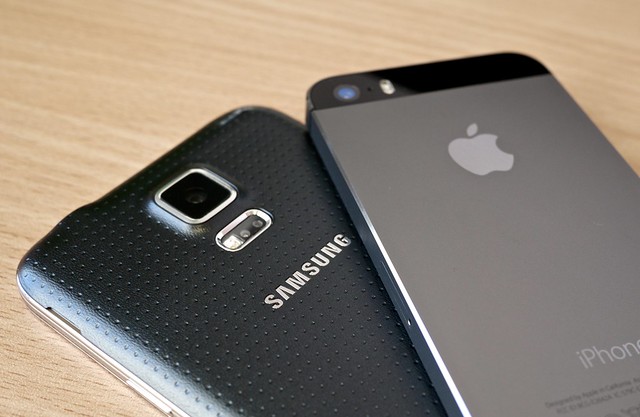
Samsung S5 contra iPhone 5S, 
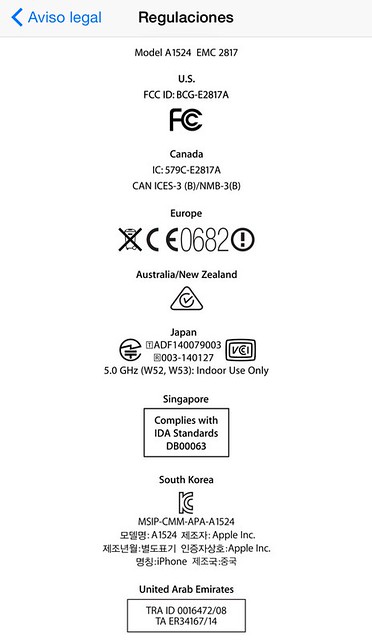
Hablemos en primer lugar de los ausentes. Durante muchos años, los móviles llevaron a su espalda un símbolo que parecía estar compuesto de una F y una C. En realidad se trataba de una F y dos C, siglas en inglés de la Comisión Federal de Comunicaciones (FCC), el organismo que debe dar el visto bueno a los dispositivos que salen al mercado en los Estados Unidos.
¿Por qué ya no se deja caer por los smartphones? Por una enmienda que el presidente Obama firmó el 26 de noviembre de 2014. La norma, conocida como 'E-LABEL Act', permite que los fabricantes muestren la información requerida por el regulador norteamericano en pantalla, por ejemplo en una sección de los ajustes.
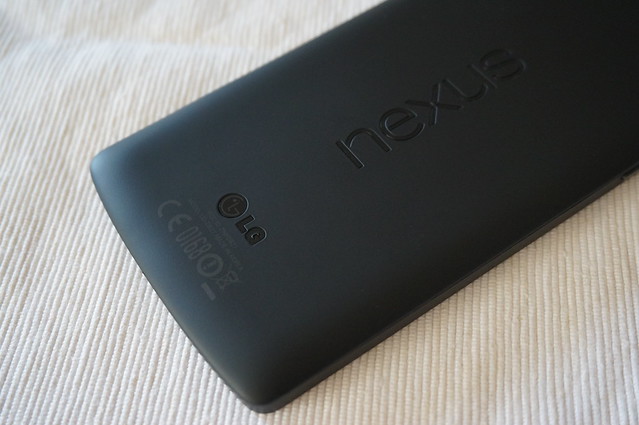
Esto que vale para la FCC no sirve, sin embargo, para las autoridades europeas. Los símbolos que sigues viendo en la trasera de tu móvil de última generación responden pues a los requisitos del Viejo Continente, empezando por la marca CE o de Conformidad Europea.
Por sí sola garantiza muy poco: únicamente la palabra del fabricante. Apple o Google/LG afirman al colocarla que su dispositivo cumple con los requisitos mínimos legales y técnicos en materia de seguridad que imponen los países de la UE.
Sin embargo, el número de cuatro cifras que suele aparecer al lado se refiere a alguna de las organizaciones encargadas de verificar dicho cumplimiento. En el caso de los iPhone es el 0682 de Cetecom ICT Services (acreditada por Alemania) O en el de Google el 0168 de Tüv Süd (acreditada por el Reino Unido).

Nexus 5, 
Llega ahora el turno de la exclamación, el llamado “símbolo de alerta” que hace referencia también a una peculiaridad de nuestro lado del charco. La Unión Europea y sus estados miembros aplican restricciones a los dispositivos a la hora de usar su espectro radioeléctrico. Es el famoso asunto de las bandas de frecuencia, que determinan si un terminal podrá conectarse o no a cierta red (3G, 4G LTE...) en un país, en función de las bandas con las que sea capaz de trabajar el dispositivo y las que hayan sido destinadas a esa función por las autoridades.
Los dispositivos que no sortean todas las restricciones (como el iPhone o los Nexus) tienen que llevar una exclamación al dorso para avisar a los usuarios: “Ojo, amigos, que voy a intentar operar en unas bandas de frecuencia que igual no son las adecuadas en vuestro país”. Así la gente se informa antes de aflojar la pasta y se evitan decepciones.
¡Siguiente símbolo!
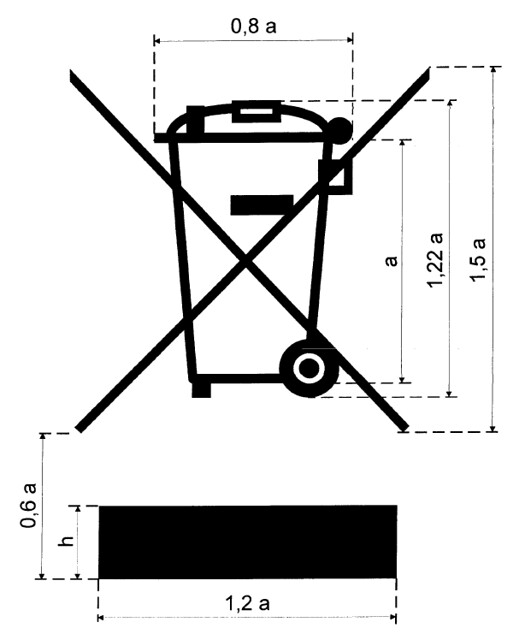
El cubo de la basura tachado, como la directiva europea a la que alude, es un discreto defensor del medio ambiente y los derechos humanos. Nos recuerda que los móviles que desechamos a lo loco, sin reciclar, acaban a menudo en vertederos tóxicos de Asia y África, perjudicando gravemente el entorno y a la población de los países en vías de desarrollo. Un mensaje que no deberíamos pasar por alto cuando nuestro móvil se rompa o caiga en las garras de la obsolescencia programada.

miércoles, 6 de mayo de 2015

12 Trucos para Mejorar el Uso de iMessage en iPhone y iPad

El servicio de mensajería instantánea iMessage cuenta con numerosas características y funciones nuevas introducidas con iOS 8. Cada vez son más los usuarios de iPhone y iPad que utilizan iMessage para comunicarse con sus amigos y familiares, por eso hoy te traemos una docena de trucos para utilizar este servicio de manera más eficiente que esperamos que te sea de gran utilidad.

La aplicación Mensajes incluida en iOS tiene una doble utilidad. Por un lado, es la aplicación que se utiliza para enviar los clásicos mensajes de texto (SMS) y mensajes multimedia (MMS). Por otro lado, también sirve para utilizar iMessage, el servicio de mensajería instantánea que sólo sirve para comunicarse entre dispositivos de Apple, como son el iPhone, el iPad, el iPod Touch e incluso el Mac, siempre que tengan conexión a Internet.

trucos imessage iphone ipad 4

Hace un par de meses publicamos una recopilación de una decena de cosas que se pueden hacer para acelerar el uso de iMessage. Ahora, hay que sumar estos 12 trucos que te contamos a continuación para mejorar le uso de iMessage tanto en iPhone como en iPad. ¡Comenzamos!

Usa iMessage de forma más eficaz en iPhone y iPad con estos trucos

1. SMS o iMessage

Como hemos dicho antes, desde la aplicación de Mensajes se envían SMS y se utiliza iMessage. Para saber qué es lo que vas a mandar debes tener en cuenta el color del nombre del contacto cuando comienzas a enviar un nuevo mensaje. La aplicación confirma si el número o correo se ha registrado para recibir mensajes de iMessage y lo muestra de color azul.

trucos imessage iphone ipad 16

Si por el contrario, el nombre del contacto aparece en color verde el mensaje que envíes será un SMS o un MMS. Desde Ajustes – Mensajes puedes una opción que permite envía un mensaje como SMS cuando iMessage no está disponible.

2. Confirmación de lectura

En Ajustes – Mensajes también encontrarás otra opción llamada “Notificar lectura”. Si la persona con la que estás hablando lo tiene activado, cuando reciba un mensaje tuyo verás que justo debajo de él aparece la palabra “Enviado” y cambiará a “Leído” cuando lo lea. Si no quieres que tus contactos sepan cuando lees los mensajes de iMessage basta con deshabilitar la opción.

trucos imessage iphone ipad 15

3. Conversaciones de grupo

Las conversaciones de grupo de iMessage se muestran por los nombres de los participantes, pero si quieres puedes asignarle un nombre. Dentro de la conversación pulsa en Detalles, situado arriba a la derecha, y deslizar la pantalla abajo para que aparezca un campo por encima de la lista de participantes. Ahí es donde podrás pone el nombre que se mostrará en el chat de grupo de iMessage.

trucos imessage iphone ipad 2

4. Comparte tu ubicación

Dentro de la conversación de iMessage, si pulsas en Detalles puedes compartir tu ubicación con ese contacto. Hay que decir que Apple ofrece la posibilidad en iMessage de compartir la ubicación actual o durante un período de tiempo concreto(un día, una hora o de manera indefinida).

trucos imessage iphone ipad 10

5. Silenciar conversaciones

Hay veces en las que las notificaciones de mensajes nuevos pueden resultar muy molestas. Para silenciar una conversación de iMessage sólo tienes que entrar en ella, pulsar en Detalles y activar la función “No molestar”.

trucos imessage iphone ipad 12

6. Bloquea remitentes

Si hay alguien que te envía mensajes no deseados por iMessage puedes bloquear ese remitente pulsando sobre la “i” que aparece junto a su nombre dentro de Detalles y a continuación pulsar en la opción “Bloquear este contacto”. Para saber qué contactos has bloqueado tienes que ir a Ajustes – Mensajes y una vez allí pulsar en “Contactos bloqueados”.

trucos imessage iphone ipad 9

Por otro lado, Apple también añadió con iOS 8 la posibilidad de reportar los mensajes de spam en iMessage, algo que ya te contamos cómo hacer en uno de nuestros tutoriales.

7. Envía un mensaje de audio

En Ajustes – Mensajes si tienes la opción “Levantar para escuchar” activada, los mensajes de voz enviados por iMessage se pueden escuchar poniéndote el iPhoneen la oreja sin tener que tocar nada. Además, con este mismo gesto podrás enviar un mensaje de audio corto.

trucos imessage iphone ipad 6 e1430913041239

Cuando lo hagas, iMessage emitirá un pequeño sonido para avisarte de que está grabando y cuando acabes basta con bajar el iPhone para que finalice la grabación y se envíe de forma automática.

8. Otra forma de enviar mensajes de audio

Por otro lado, si pulsas sobre el botón del microfóno que aparece a la derecha del campo para escribir en iMessage podrás enviar un mensaje de audio. Cuando termines sólo tienes que deslizar el dedo hacia arriba para que se envíe o hacia la izquierda si prefieres descartarlo.

trucos imessage iphone ipad 7

9. Envía fotos y vídeos

En el otro lado del campo de escritura de iMessage hay un icono de una cámara de fotos que tiene varias opciones. Si mantienes el dedo pulsado puedes tomar una foto o un vídeo con la cámara frontal que se enviará de forma automática al terminar.

trucos imessage iphone ipad 3

Si por el contrario quieres enviar una foto o vídeo por iMessage que ya tienes en tu Carrete, sólo tienes que pulsar una vez sobre el icono de la cámara y seleccionar la opción que quieras.

10. Revisa todo el contenido multimedia

Dentro de los Detalles en una conversación, podrás ver todas las fotos, vídeos, mensajes de audio y otros archivos adjuntos enviados y recibidos de ese contacto a través de iMessage.

trucos imessage iphone ipad 11

11. Establece una fecha de caducidad

Los mensajes de iMessage no ocupan mucho espacio, pero nunca está demás hacer una limpieza de vez en cuando. Apple incluyó en iMessage con iOS 8 la posibilidad de que los mensajes se eliminen solos pasado un tiempo. En Ajustes – Mensajes – Conservar Mensajes puedes elegir si quieres que se guarden durante 30 días, 1 año o para siempre.

trucos imessage iphone ipad 14

12. Envía y recibe llamadas y mensajes en Mac

Gracias a la integración de iOS 8 y OS X Yosemite se ha incluido la posibilidad de enviar y recibir SMS, MMS, mensajes de iMessage y hacer llamadas de teléfono de iPad y Mac. Para ello se necesita tener un iPhone, ya que será el dispositivo a través del cual se produzca la transmisión, además de estar conectados a la misma red WiFi y tener la misma cuenta de iCloud.

trucos imessage iphone ipad 5

Estas son algunas de las cosas que los chicos de MacLife creen que hay que saber para sacar un mayor partido a iMessage tanto en iPhone como en iPad. Sabemos que hay muchas más opciones que resultan muy interesantes, así que te invitamos a que nos cuentes cuáles son las que más te gustan a ti o que más utilizas cuando utilizas iMessage.

iPadizate


domingo, 3 de mayo de 2015

Cómo Configurar Gmail en la App Mail de OS X Yosemite

La aplicación Mail incluida de forma nativa en OS X es muy útil, ya que permite gestionar tus cuentas de correo electrónico de forma muy sencilla. Hoy vamos a explicarte cómo se puede configurar una cuenta de Gmail en la app Mail de OS X Yosemite en unos sencillos pasos.


OS X Yosemite, la versión más reciente del sistema operativo de Apple, trajo consigo numerosas novedades y en otras ocasiones ya te hemos contado cómo sacarle más partido, por ejemplo, cómo crear una nueva biblioteca en la aplicación Fotos para Mac. Pero la aplicación que nos trae hoy aquí es Mail para ver cómo se configura una cuenta de Gmail en OS X Yosemite.

configurar gmail mail os x yosemite 7

Hay que reconocer que en versiones anteriores Gmail no se lleva muy bien con la app Mail, pero en OS X Yosemite la cosa ha mejorado bastante y forman una pareja muy buena. Mail cuenta con una serie de funciones y características de lo más interesantes que se complementan a la perfección con las cuentas de correo de Gmail o cualquier otro tipo de cuenta, pero no nos entretenemos más y vamos a ver cómo se configura. ¡Comenzamos!

Configura tu cuenta Gmail en la app Mail de OS X Yosemite

Para añadir una cuenta de Gmail en el gestor de correo de OS X Yosemite lo primero que tienes que hacer es abrir la aplicación Mail. Si es la primera vez que abres Mail es posible que te aparezca una ventana emergente pidiendo que añadas una cuenta de correo electrónico (si no lo has hecho anteriormente). En esta ventana lo que tienes que hacer es seleccionar la opción “Google” y a continuación introducir la información de tu cuenta Gmail.

configurar gmail mail os x yosemite 3

Si por el contrario ya utilizas la aplicación Mail de OS X Yosemite pero quieres añadir una cuenta nueva sólo tienes que ir al menú Mail situado en la esquina superior izquierda de la pantalla, pulsar en la opción “Preferencias” y una vez allí tendrás que ir a “Cuentas” y pulsar sobre el signo “+” que hay abajo a la izquierda. A partir de ahí los pasos a seguir para configurar la cuenta de Gmail son iguales que antes: selecciona la opción “Google” y sigue los pasos.

configurar gmail mail os x yosemite 2

Una vez has seleccionado la opción “Google” haz clic en “Continuar”. En este momento Mail te pedirá inicies sesión con tu cuenta de Gmail introduciendo el correo y la contraseña.

configurar gmail mail os x yosemite 4

En el caso de que uses la autenticación en dos pasos tendrás que introducir el código correspondiente, y después aparece una ventana en la que Google te dice lo que “OS X Yosemite” quiere que le permitas hacer: ver y gestionar tu correo, ver la dirección de correo, la información básica del perfil, gestionar los calendarios, etc.

configurar gmail mail os x yosemite 5


Últimos pasos para configurar tu cuenta de Gmail en Mail

Por último, pero no por eso menos importante, en el proceso de configuración la app Mail te mostrará una lista de aplicaciones que desean utilizar tu cuenta de Gmail. Además de Mail, otras aplicaciones de OS X Yosemite con las que puedes utilizar tu cuenta de Gmail son Contactos, Calendario, Mensajes y Notas. Selecciona las que quieras y finaliza la configuración.

configurar gmail mail os x yosemite 6

Desde MacStories señalan que una vez que has terminado con estos pasos la aplicación Mail de OS X Yosemite debe configurarse de forma automática para enviar y recibir los correos electrónicos de tu cuenta de Gmail. Configurar una cuenta de Gmail para utilizarla en Mail de OS X Yosemite es algo muy sencillo y en tan sólo unos minutos podrás gestionar tu correo fácilmente con esta aplicación para Mac.

@iPadizate


sábado, 2 de mayo de 2015

Te Enseñamos a Conocer Cuál es tu Modelo de iPhone


¿Cómo se cuál es mi modelo de iPhone?

Lo único que debes hacer es coger tu iPhone y realizar una consulta en la siguiente lista, para saber de qué modelo se trata. Comencemos.

iPhone EDGE

Es el primer modelo de iPhone que salió al mercado, aunque este modelo no llegó a España. La parte trasera es de aluminio anodizado y tiene una ranura para insertar una mini-SIM en la parte superior del smartphone. En la parte superior también se encuentra el botón de encendido y un conector jack para los auriculares.

que modelo iphone tengo 2

Sus características:

  • Espacio de almacenamiento: 4,8 y 16GB
  • Año de lanzamiento: 2007
  • El número de modelo, situado en la parte trasera es A1203

iPhone 3G

El segundo iPhone que Apple lanzó al mercado y el primero en llegar a España. Para reconocer este modelo es muy sencillo, ya que la parte trasera es de plástico y el logo de Apple es menos brillante.

que modelo iphone tengo 3

Sus características:

  • Espacio de almacenamiento: 8 y 16GB
  • Año de lanzamiento: 2008
  • El número de modelo, situado en la parte trasera puede ser: A1324 o A1241

iPhone 3GS

Tercer modelo de iPhone de Apple, con el mismo diseño que el modelo anterior. La mejor forma de diferenciar el modelo 3G y 3GS es fijándose bien en el número de serie de la parte posterior del smartphone.

que modelo iphone tengo 4

Sus características:

  • Espacio de almacenamiento: 8, 16 y 32GB
  • Colores: Blanco o Negro
  • Año de lanzamiento: 2009
  • El número de modelo, situado en la parte trasera puede ser: A1325 o A1303

iPhone 4

Y llegamos a la cuarta generación de iPhone de Apple. Su parte frontal y trasera son planas y construidas en material de cristal. Además el teléfono muestra una banda de acero inoxidable que rodea los bordes del iPhone 4. La ranura para la SIM se encuentra en uno de los laterales.

que modelo iphone tengo 5

Sus características:

  • Espacio de almacenamiento: 8, 16 y 32GB
  • Colores: Blanco o Negro
  • Año de lanzamiento: 2010
  • El número de modelo, situado en la parte trasera puede ser: A1349 o A1332

iPhone 4S

En esta ocasión se trata de una actualización del modelo anterior, que cuenta con el mismo diseño, pero hay ciertas características que lo hacen diferente. Puedes fijarte en la posición de la antena o en los cortes que se hacen en los laterales. Pero una vez más, lo mejor es fijarse en el número de modelo de la parte trasera para salir de dudas.

que modelo iphone tengo 6

Sus características:

  • Espacio de almacenamiento: 8, 16, 32 y 64GB
  • Colores: Negro o blanco
  • Año de lanzamiento: 2011
  • El número de modelo, situado en la parte trasera puede ser: A1431 o A1387

iPhone 5

Sexta generación de iPhone. La parte frontal es plana y de cristal, pero la parte trasera es de aluminio anodizado. La ranura para la micro-SIM se encuentra en la parte derecha del smartphone.

que modelo iphone tengo 7

Sus características:

  • Espacio de almacenamiento: 16, 32 y 64GB
  • Colores: Negro o blanco
  • Año de lanzamiento: 2012
  • El número de modelo, situado en la parte trasera puede ser: A1428, A1442 o A1429

iPhone 5C

Séptimo iPhone de Apple y una versión más económica del anterior modelo. Se reconoce claramente por que en esta ocasión la parte trasera del iPhone es de plástico y la podrás ver en varios colores.

que modelo iphone tengo 8

Sus características:

  • Espacio de almacenamiento: 16, 32 y 64GB
  • Colores: Azul, rosa, blanco, verde o amarillo
  • Año de lanzamiento: 2013
  • El número de modelo, situado en la parte trasera puede ser: A1532, A1507, A1529, A1532, A1456, A1516, A1526 o A1529

iPhone 5S

El octavo modelo de Apple se trata de una revisión o actualización del iPhone 5. La forma más sencilla de diferenciarlo de los otros modelo es porque esté tiene el botón Home con Touch ID, además de que el flash es alargado en vez de redondo y este cuenta con dos tonos diferentes.

que modelo iphone tengo 9

Sus características:

  • Espacio de almacenamiento: 16, 32 y 64GB
  • Colores: Gris espacial, plata o dorado
  • Año de lanzamiento: 2013
  • El número de modelo, situado en la parte trasera puede ser: A1533, A1457, A1530, A1533, A1453, A1518, A1528 o A1530

iPhone 6

Noveno modelo presentado por Apple. La pantalla mide 4,7 pulgadas en esta ocasión, lo que lo hace significativamente más grande que los anteriores. La parte frontal es plana, fabricada en cristal y con los bordes redondeados. El botón de encendido se encuentra en el lateral derecho, lugar que ocupa para ser más accesible, debido al aumento de tamaño de este modelo.

que modelo iphone tengo 10

Sus características:

  • Espacio de almacenamiento: 16, 64 y 128GB
  • Colores: Gris espacial, plata o dorado
  • Año de lanzamiento: 2014
  • El número de modelo, situado en la parte trasera puede ser: A1549 o A1586

iPhone 6 Plus

Y llegamos al último modelo que ha lanzado Apple hasta el momento y uno de los más grandes, con un tamaño de pantalla de 5,5 pulgadas. Es muy fácil reconocer este modelo, es el más grande que ha lanzado los de Cupertino hasta el momento. El diseño es prácticamente igual que el iPhone 6.

que modelo iphone tengo 11

Imagen

Sus características:

  • Espacio de almacenamiento: 16, 64 y 128GB
  • Colores: Gris espacial, plata o dorado
  • Año de lanzamiento: 2014
  • El número de modelo, situado en la parte trasera puede ser: A1522 o A1524

Hasta aquí todos los modelos de iPhone que existen en el mercado. Lo mejor para reconocer tu modelo es fijarte bien en el diseño y sobre todo el número de la parte posterior. Es sencillo reconocer el modelo de iPhone que posees utilizando este método y esperemos que esta lista, que hemos conocido en Applesencia, te sirva de ayuda.

viernes, 1 de mayo de 2015

Las 8 novedades más sorprendentes presentadas en las Keynotes de la WWDC

La WWDC es, desde siempre, el evento anual más importante de Apple. Aunque esté pensado exclusivamente para los desarrolladores, es el acontecimiento en el que se presentan también grandes novedades dirigidas a los usuarios. Nuevos sistemas operativos, nuevos iPhone... ha habido hueco para todo.

Y ahora, a poco más de un mes para otra edición el próximo 8 de junio, vale la pena repasar qué anuncios han sido los que nos han sorprendido más durante las pasadas WWDC. Porque a veces los rumores aciertan, pero hay ocasiones en las que los anuncios de Steve Jobs y posteriormente Tim Cook nos cogieron totalmente desprevenidos.

WWDC 2004: La Cinema Display de 30 pulgadas

Hace once años, todo el mundo iba con pantallas de tubo de 14 pulgadas. O unas carísimas pantallas TFT primitivas de 13 o 17 pulgadas. Y en esa época, Apple plantó ante el público un pantallón de 30 pulgadas a una resolución que ahora mismo se sigue usando en los iMac de 27 pulgadas que todavía no tienen pantalla retina. En esos días el tamaño era tan grande que parecía absurdo. "Solíamos soñar con estas cosas", dijo Jobs mientras lo presentaba. "Y ahora somos capaces de crearlas."

WWDC 2005: La transición a Intel

Recuerdo esta keynote como la primera que seguí con entusiasmo: Apple se pasaba a Intel, dejando atrás los PowerPC y entrando en un mundo de más compatibilidad donde podíamos instalar Windows de forma completamente nativa. Fue por esas fechas cuando decidí abandonar Windows y convertirme en switcher, y en gran parte me animó este cambio.

Además, Steve Jobs ya nos dejó entrever sus planes para el iPhone: Intel tenía una gran potencia por cada vatio de consumo, lo que significaba que eran capaces de poder meter esos procesadores en un dispositivo móvil sin problemas de batería demasiado grandes. Este cambio fue, en definitiva, la señal de que en Apple se preparaban para revolucionar los teléfonos móviles.

WWDC 2006: Time Machine

Ya esperábamos la presentación de un nuevo Mac OS X en esa WWDC, pero nunca creíamos que Apple iba a revolucionar las copias de seguridad con Time Machine. La interfaz que nos presentó Scott Forstall nos dejó boquiabiertos: era como si pudiésemos viajar atrás en el tiempo y recuperar los archivos perdidos.

WWDC 2007: Safari para Windows

Creíamos que iTunes iba a ser el único programa que Apple se dignaría a crear para Windows. Nos equivocábamos: Apple quería tener cuota de mercado de navegadores en Windows, de modo que portó Safari para ese sistema. El plan no ha terminado de salir demasiado bien, ya que Chrome terminó por conquistar la mayoría de escritorios junto a Firefox.

WWDC 2012: El MacBook Pro con pantalla retina

Esta quizás ha sido una sorpresa a largo plazo. Presentado hace dos años, el diseño actual del MacBook Pro con pantalla retina se ha convertido en uno de los mejores portátiles que jamás ha sacado la compañía. Fino, ligero, durable, potente y con una resolución que todavía hoy nos sorprende. La elección perfecta para el que quiera un portátil decente que le aguante un lustro. O más.

WWDC 2013: El Mac Pro

"No podemos innovar más mis c*jones", sóltó desenfadadamente Phil Schiller tras dejarnos a todos con la boca abierta: un nuevo Mac Pro, completamente diferente a todo lo que habíamos visto hasta ahora en cuanto a ordenadores de sobremesa se refiere, acababa de aparecer en un vídeo con una canción de Muse sonando de fondo. Todavía le dedico cinco minutos a este ordenador cada vez que entro en una Apple Store.

WWDC 2014: Swift

Sabíamos que la WWDC 2014 nos iba a traer iOS 8 y OS X Yosemite, pero lo que nadie sospechaba era que Apple sorprendería(para bien) a toda la comunidad de desarrolladores con un nuevo lenguaje de programación y la promesa de avanzar por fin hacia "librarse de todos los inconvenientes de C". Un año más tarde, Swift ya está siendo usado en infinidad de aplicaciones.

WWDC 2014: Extensiones entre aplicaciones

¿Quién iba a decirnos hace un año que iOS 8 permitiría integrar las aplicaciones entre ellas mismas (minuto 39:39 del vídeo) y sin tener que depender del núcleo del sistema para ello? Hasta entonces era algo más propio de Android, y nadie pensaba que en Apple decidieran dar este paso por simple competencia. Esto ha facilitado muchísimo tareas como por ejemplo enviar archivos adjuntos desde o hasta WhatsApp, y a estas alturas ya no sabríamos vivir sin él.

Imagen | Phil Aaronson

La noticia Las ocho novedades más sorprendentes presentadas en las keynotes de la WWDC fue publicada originalmente en Applesfera por Miguel López .


Como reiniciar un iPhone si no te está funcionando tan bien como antes

A pesar de que llevamos años con el  iPhone  y hemos publicado numerosos consejos y trucos para sacarle el máximo partido al teléfono de  Ap...