miércoles, 13 de mayo de 2015

Cómo grabar vídeos con la cámara trasera y frontal simultáneamente en iOS y Android.

grabar vídeos


A continuación vamos a repasar tanto una app exclusiva para iOS como otra Android para grabar vídeos de forma simultánea. Además de recordar que los usuarios de los móviles Samsung tienen a su alcance una aplicación nativa que también puede grabar de forma dual.

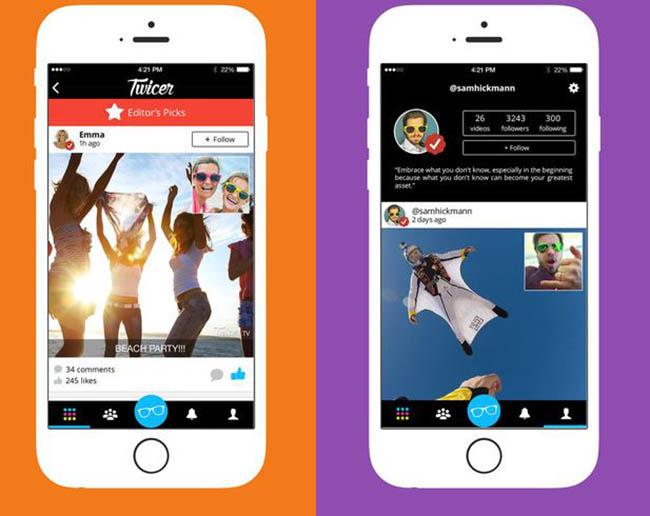
Twicer

Con esta app podemos grabar de forma simultánea tanto con la cámara trasera como con la frontal del iPhone. Pero esta aplicación encierra detrás mucho más, sus propios creadores denominan a los vídeos grabados con esta app Twices, y esperan que se convierta en una herramienta estándar entre aquellos que realizan sus propio vídeo blogs o youtubers empedernidos que con esta aplicación podrán contar sus historias desde cualquier lugar, mientras vemos sus reacciones de la cámara frontal en tiempo real. Twicer nace también con vocación de red social, por lo que los usuarios de esta aplicación podrán compartir sus contenidos con los demás, al igual que hacemos con Instagram. Aunque además de la propia aplicación, podremos compartir los Twices en las redes sociales más populares, como Facebook o Twitter.
grabar vídeos

Movilzona.
#Elmero.

martes, 12 de mayo de 2015

Así pueden utilizar los usuarios zurdos el Apple Watch desde la muñeca derecha

Apple Watch para zurdos.


Y es que a diferencia de muchos smartwatch de la competencia, los de Cupertino han ideado un reloj capaz de desmontarse y volverse a montar con dos objetivos: que podamos sustituir las correas para adaptarlas a nuestros gustos (cambiantes en colores, texturas y formas) y que tanto zurdos como diestros se sientan cómodos con el Apple Watch.
Como pueden ver en la fotografía inferior, a la izquierda el reloj en modo de uso normal, por defecto, para diestros, y a la derecha el adaptado para zurdos, con la corona a la izquierda.
Apple Watch para zurdos.

¿Cómo lo hacemos?

El Apple Watch permite intercambiar las dos partes de las que consta la correa para darle la vuelta al terminal y que los controles queden a la izquierda. Y como podéis ver en la imagen, simplemente hay que sacar cada parte del ‘strap‘ y ya está. No tiene ninguna dificultad.
Apple Watch para zurdos.

Cambia los controles desde el iPhone

El último paso que debemos llevar a cabo es el de cambiar en el reloj la orientación de la esfera para que la pantalla dé un giro de 180º. Aunque pueden hacer esta operación desde la pantalla del Apple Watch, será más rápido y sencillo hacerlo desde el iPhone vinculado.
Apple Watch para zurdos.
Deben entrar en la aplicación, seleccionar la opción General > Orientación del reloj y llegaréis a un menú donde os permiten cambiar dos parámetros: la muñeca en la que llevaremos el Apple Watch y el lugar donde queda la corona digital.
Asi que ya saben que es posible hacer combinaciones de todo tipo, como ponernos el reloj en la muñeca derecha y con la esfera en el mismo lado o al revés. Todo dependerá de cómo queramos utilizarlo y cómo nos sintamos más cómodos. Eso sí, en el caso de los zurdos, lo mejor es ponerlo como ven justo encima: muñeca derecha y corona digital a la izquierda. ¿O no?

Movilzona.
#Elmero.


Las 11 nuevas características del iPhone 6s: Force Touch, cámara de 12 megapíxeles, 2GB de RAM y más.

Hoy les traemos una noticia muy importante para todos aquellos que estan pensando en renovar su actual iphone, Con la próxima generación del smartphone de Apple. El iPhone 6s será presentado el próximo mes de septiembre como cada año y, lejos de ser una versión ligeramente mejorada de los actuales modelos, esta versión “s” podría ser una de las más importantes en la historia del dispositivo y con un mayor número de nuevas características.
El conocido analista Ming-Chi Kuo ha publicado hoy un nuevo informe en el que detalla ni más ni menos que las 11 nuevas características que debemos esperar del iPhone 6s. Se trata de uno de los analistas con mayor porcentaje de aciertos cuando se trata de dar información sobre los futuros planes de Apple, por lo que se le presupone un alto grado de veracidad. A continuación os dejamos con las 11 características que encontraríamos en el próximo iPhone 6s:
  1. Force Touch. Será la mayor novedad del iPhone 6s y Apple la promocionará como tal. Esta tecnología permitirá enriquecer la experiencia de usuario añadiendo nuevos métodos de interacción con el teléfono y ofreciendo soporte a las firmas a mano alzada. Su producción podría ser todo un reto para la cadena de producción.
  2. La pantalla se mantendrá en las 4,7 y 5,5 pulgadas, y la resolución seguirá siendo la misma que en los actuales modelos. No habrá ningún nuevo modelo de 4 pulgadascomo se había rumoreado.
  3. El iPhone 6s añadirá un nuevo color, el oro rosa, el cual contará con una tonalidad muy similar al del Apple Watch.
  4. La cámara aumentará su cantidad de píxeles por primera vez tras más de 4 años, probablemente hasta los 12 megapixeles.
  5. Se añadirá un micrófono cerca del altavoz para mejorar la calidad de voz.
  6. El nuevo procesador A9 vendrá acompañado de 2 GB de RAM LPDDR4.
  7. La vulnerabilidad a ser doblado por determinados puntos de la carcasa será solucionada utilizando diferentes materiales y rediseñando la disposición de los componentes internos.
  8. El modelo de 5,5 pulgadas podría tener lentes de zafiro si Apple consigue solucionar los problemas con los test de caídas.
  9. El reconocimiento dactilar de Touch ID será mejorado para promocionar Apple Pay.
  10. Soporte para controles gestuales.
  11. La producción en masa podría comenzar a mediados o finales de agosto. El número total de envíos en 2015 llegará a los 80-90 millones, con un ratio 2:1 para el modelo de 4,7 y 5,5 pulgadas respectivamente.
iPhone-6s-iPhone-6s-Plus

El iPhone 6s podría ser uno de los mayores avances en cuanto a novedades de hardware se refiere

Como podemos ver, parece ser que el iPhone 6s será una generación mucho más importante de lo que cabría esperar de una serie “S”. Muchos de los puntos señalados por Kuo ya han sido mencionados en anteriores rumores, como la tecnología Force Touch, la cual podría funcionar de un modo diferente a como lo hace en el Apple Watch.
¿Qué les parecen estas novedades? ¿Tienen pensado adquirir un iPhone 6s este año?
Misiongeek.
#Elmero.

lunes, 11 de mayo de 2015

Status Badges for On, personaliza tu IPhone


Una de las cosas que mas me gusta de tener hecho el Jailbreak en mis dispositivos, es la real transformación en beneficio mio, con todo aquello que podemos conseguir gracias a los muy buenos tweaks que encontramos en el Cydia Store. 
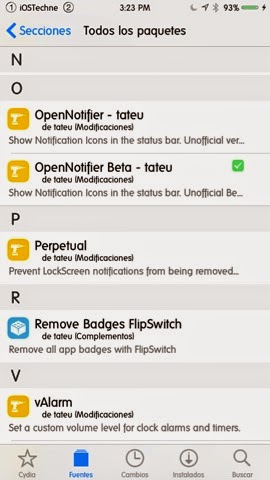
El día de hoy les traigo uno de esos tweaks que la gente adora por el buen servicio que nos da, con el cual sabremos cuando tengamos notificaciones sin leer, notificaciones sin revisar, a manera no de banners o notificaciones push; a manera de iconos en la Barra de Estado con pequeños Badges rojos como se muestra en la captura de arriba. Así que empecemos por el principio. 

Como ya se habrán dado cuenta, necesitamos tener hecho el Jailbreak en nuestro IPhone, una vez aclarado esto, necesitamos agregar una repo de donde instalaremos el tweak necesario para poder recibir las notificaciones a manera de iconos en nuestra StatusBar, así que este es el repositorio a añadir:
 

Una vez añadido ya podemos entrar en los paquetes de este repositorio y buscar el siguiente tweak llamado OpenNotifier Beta - Tateu

Hasta aquí hemos realizado la mitad del proceso; ya descargamos el tweak necesario, ahora vamos a descargar el Tema para este tweak, que es el que nos dará los iconos coloridos en la parte de arriba de nuestra pantalla, así que descargaremos de la repo de modmyi.com el siguiente Tema:


Bueno, ya tenemos descargados del Cydia Store el tweak y Tema necesario para conseguir que en nuestra Barra de Estado aparezcan los iconos que tienen notificaciones sin leer, quiero hacer énfasis que este Tema es el único que nos dará los iconos originales, no blancos ni transparentes como pueden ver en la captura de arriba. 
Así que vamos a configurar este Tema. Lo primero que debemos hacer es buscar el icono que se ha formado en los tweaks de Cydia, dentro de la app de los Ajustes. 


Dar clic para pasar a la siguiente ventana y trasladarnos hasta abajo donde dice Apps. 
I

Al dar clic sobre "apps" nos emergerá una ventana donde primeramente se nos mostrara las aplicaciones que vienen ya instaladas nativamente en el iPhone, seguido por una lista de los tweaks que tenemos, y por ultimo viene el grupo de las apps descargadas por nosotros del App Store 

Es de estos tres grupos de aplicaciones de donde escogeremos aquellos que queramos aparezcan las notificaciones. Cabe decir antes que nada, que debemos asegurarnos estén activadas las notificaciones en el Centro de Notificaciones en el menú de Ajustes, por  ejemplo; si queremos que aparezca Facebook, debemos asegurarnos que Facebook tiene activadas las notificaciones como se muestra en la captura de abajo. 

Así que aclarando este punto, y regresando a los grupos donde nos quedamos, debemos de escoger la app o tweak (solo Cydia) que queramos aparezcan en nuestro StatusBar  a manera de notificaciones. Damos clic en la app y nos llevará a una larga lista con las apps que estan en orden alfabético, lista donde buscaremos la app que hemos escogido, sino la encuentras quiere decir que no esta dentro de el Tema y no se podrá escoger, aunque en realidad están casi todas aquellas aplicaciones más usadas por lo que sería muy raro no encontrarla. Una vez encontrada en esta larga lista deberás de hacer clic de nuevo y te llevara a una pestaña cerrada la cual deberás abrir (Enabled)

En este punto debes de escoger de que lado quieres que aparezca la notificación; izquierdo o derecho, o default (derecho)

Es todo, ya empezaras a disfrutar de este muy buen tweak y el Tema que hoy les he presentado, quiero agradecer al Desarrollador Diablowsky, creador de este muy buen Tema, les dejo su repo por si alguien quiere agregarlo y checar sus muy buenos tweaks:

diablowsky Repository - YouRepo

diablowsky.yourepo.com/

Por ultimo si aun tuvieran alguna duda sobre la instalación de este tweak y el Tema, les  dejo un Video Tutoríal que hice hace un poco tiempo pero que sigue siendo muy actual


#Tavolas

domingo, 10 de mayo de 2015

Que hacer si tu iPhone o iPod gastan batería mas de lo normal


consumo bateria iphone ipad 8

No nos entretenemos más y vamos a decirte una serie de cosas que puedes hacer si la batería de tu iPad o iPhone se consume más rápido de lo habitual. Verás cómo con esta serie de trucos y consejos puedes ahorrar algo de batería en tu dispositivo iOS.

Evita el consumo excesivo de batería en iPad o iPhone

1. Detecta y elimina las aplicaciones que consuman más batería

En iOS 8 Apple introdujo una nueva función a través de la cual puedes saber qué porcentaje de batería consume cada una de las aplicaciones, tanto en iPhone como en iPad. Para ello, tienes que ir a Ajustes – General – Uso – Uso de la batería y allí podrás ver cuáles son las aplicaciones que más energía consumen.

consumo bateria iphone ipad 7

De esta manera, puedes detectar si hay alguna aplicación que tiene un comportamiento anómalo. Si ves que hay una aplicación en tu iPhone o iPad que no usas habitualmente pero tiene un porcentaje bastante alto de consumo de energía, lo que has de hacer es borrarla e instalarla de nuevo.

2. Termina los procesos en segundo plano

Las actualizaciones en segundo plano permiten a las aplicaciones actualizar su contenido de forma constante, lo que puede suponer un gasto extra de batería. En Ajustes – General – Actualizaciones en Segundo plano puedes desactivar toda la función por completo o decidir qué aplicaciones de tu iPhone o iPad quieres que sigan actualizándose.

consumo bateria iphone ipad 4

3. Desactiva actualizaciones y descargas automáticas

Las versiones más recientes de iOS para iPhone y iPad ofrecen la posibilidad de que el dispositivo busque nuevas versiones de aplicaciones. Por otro lado, también hay otra función llamada descargas automáticas que hace que las aplicaciones, libros o música que descargues en el iPhone aparezcan automáticamente en el iPad y viceversa. Ambas funciones se pueden desactivar desde Ajustes – General – iTunes y App Store.

consumo bateria iphone ipad 9

4. Pequeños detalles de configuración para ahorrar batería

Además de los consejos contados anteriormente, se pueden realizar una serie de cosas con las que puedes ahorrar batería en tu iPhone y iPad. Desactivar el Bluetooth cuando no lo uses, quitar las notificaciones push de aplicaciones que no sean imprescindibles o desactivar las animaciones de sistema son sólo algunas de esas cosas.

consumo bateria iphone ipad 3

Por otro lado, también puedes desactivar el WiFi cuando estás fuera de casa paraevitar que el iPhone o el iPad esté constantemente buscando una red a la que conectarse.

consumo bateria iphone ipad 6

5. Reinicia el iPhone o el iPad

A veces, cuando notas que tu iPhone o iPad consume más batería de lo normal puede deberse a algún proceso mal cerrado o a que haya procesos que estén consumiendo recursos del sistema, lo que deriva en un mayor consumo de energía. En estos casos,reiniciar el dispositivo puede ser una solución rápida y fácil, ya que se liberará la memoria RAM y se finalizarán los procesos que hubiera abiertos.

6. Restaura el dispositivo de fábrica

Si aún así, sigues viendo cómo la batería de tu iPhone o iPad sigue esfumándose, puedes probar a restaurarlo de fábrica. Eso sí, no olvides hacer antes una copia de seguridad para no perder nada.

consumo bateria iphone ipad 5

Como ves, existen varias cosas que puedes hacer cuando tu iPhone o iPad consume más batería de lo normal. Si después de todo no se soluciona, lo mejor es que pidas una cita para la Genius Bar en la Apple Store.

iPadizate

viernes, 8 de mayo de 2015

El iPhone 7 reimaginado en este precioso concepto con características rompedoras.

Apple sigue una tradición en cuanto a sus lanzamientos, 
este año no tocaría el iPhone 7, si no el iPhone 6S, 
aunque ya hay voces que comentan que este año podría saltarse esta
 tradición y no tener versión mejorada del actual SmartPhone, 
si no una totalmente nueva.

No sabemos si sucederá algo así, pero los primeros conceptos 
de iPhone 7 ya están empezando a aparecer en la red, y si hablamos 
de conceptos de calidad sobre el mundo Apple tenemos que nombrar a 
Martin Hajek, un hombre con mucho talento y que además 
es muy fan de Apple. Cada vez que salta un rumor sobre algún producto
 de la casa de la manzana ahí que llega el con un nuevo concepto para que 
podamos hacernos una idea de cómo se vería en la realidad.

Uno de los grandes atractivos de este concepto de iPhone 7 es la 
desaparición del botón home. Bueno, realmente no desaparece, 
sigue ahí, pero integrado en la pantalla, de esta forma podríamos aprovechar
 toda la superficie de la misma consiguiendo un mayor tamaño de pantalla sin 
aumentar el del dispositivo.

Aunque es solo un concepto, esta tecnología podría llagar a hacerse realidad, 
Apple ha obtenido dos patentes en las últimas semanas, una de ellas serviría 
para integrar un sensor de huellas digitales debajo de la pantalla, la otra es 
unatecnología capaz de simular texturas y formas al tocar el iPhone. Combinando 
ambas podríamos tener algo similar a lo que Hajek propone.


El aprovechamiento de la pantalla al máximo también queda reflejado en el 
concepto con la reducción al máximo de todos los biseles, incluidos los de 
la parte superior en la que se ubican los sensores de proximidad, el altavoz 
para las llamadas y la cámara posterior.


Para la parte trasera también tenemos novedades, una cámara totalmente nueva 
con doble objetivo, otro de los rumores que han surgido últimamente. También 
tenemos algo que los fans de Apple echamos de menos en todos y cada uno de 
los modelos de iPhone presentados hasta la fecha, ¡el icono de la manzana iluminado!.

Las bandas de plástico de las partes inferior y superior de la parte trasera 
en los modelos actuales de iPhone han sido sustituidas por una única alrededor
de toda la carcasa, parece que le sienta mejor, ¿no crees?


Hemos conocido este concepto gracias a Computerbild.de y nos ha gustado mucho, 
sobre todo la idea de que esto se puede hacer realidad algún día, no sabemos
 si en el iPhone 7, pero todo lo que veis aquí se podría hacer en unos años….

¿Que te parece esta idea para el próximo SmartPhone de Apple?

Iphonea2.
#Elmero.

Cómo medir tu nivel de alcohol en sangre con tu iPhone.


Muchas veces salimos sin intención de tomar ninguna bebida alcohólica, 
pero cuando nos sentamos a cenar nos apetece un poco de vino, o simplemente 
hace un calor enorme y lo que mejor nos entra son un par de cervezas fresquitas…. 
Esto es así amigos, somos débiles. Luego cogemos el coche, 
andamos 300 metros y ¡Plaf!, un control de alcoholemia….

 Tu piensas…. Vale, no pasa nada, no estoy borracho, solo me he tomado 
un par de cervezas… Pero la máquina del policía dice que sobrepasas el máximo permitido.
 El resultado ya lo sabéis, una multa grande y la retirada de puntos o el carnet de conducir, 
las cervezas te han salido caras.

Si tienes un SmartPhone podrías haber evitado la multa, y es que no se si sabes que existen 
alcoholímetros muy fiables que te dan el alcohol en sangre de forma instantánea.

Alcohoot es uno de los más fiables, está certificado por la FDA, el estamento de EE.UU 
que se dedica a velar por la calidad de los medicamentos y dispositivos médicos, usa la 
misma tecnología que los aparatos que usa la policía y te cabe en el bolsillo, ya que 
su tamaño no es mucho mayor que el de un encendedor Zippo.

Este alcoholímetro portátil es completamente compatible con tu iPhone (y Android), 
lo único que tienes que hacer es conectarlo a la toma de auriculares, soplar y esperar 
el resultado en la pantalla de tu teléfono. Si tu nivel de alcohol en sangre es mayor del
 debido la aplicación te dará las instrucciones para ir a tu casa andando o podrás llamar 
a un taxi, así de sencillo. El artilugio está en oferta, costaba 125 $ y le han puesto un 25% de Dto.
 por lo que se queda en 99,99$, eso si, con los gastos de envío incluidos a todo el mundo. 
Puede parecerte caro, pero cuando veas lo que supone una multa por consumo de alcohol 
igual hubieses deseado llevar uno….


Iphonea2.
#Elmero.

Como reiniciar un iPhone si no te está funcionando tan bien como antes

A pesar de que llevamos años con el  iPhone  y hemos publicado numerosos consejos y trucos para sacarle el máximo partido al teléfono de  Ap...