viernes, 29 de enero de 2016

Creando Fondos con PicsArt

Hola a todos amigos, pues bueno, hemos tenido una buena demanda queriendo saber cómo crear ciertos 'fondos' para nuestro iPhone/iPod Touch, y que luzca de la siguiente manera


Trataremos de explicarlo lo mejor posible. Primero que nada debemos descargar la aplicación gratuita del App Store llamada PicsArt, a continuación el enlace: 

PicsArt Photo Studio - El Editor de fotos y creador de collage todo en uno ha cambiado por PicsArt, Inc.
https://appsto.re/us/t6NaJ.i


Lo siguiente sería entrar en Safari y escribir en el buscador 'Goku png'. Cabe  decir que debemos usar una imagen png por fuerza, ya que de otra manera se verán los bordes de la imagen, siendo una imagen png, los bordes ya vienen recortados, presentándonos solamente la imagen que queremos utilizar, por eso es muy importante escribir delante de lo que buscamos las letras 'png', para que la búsqueda nos de imágenes en png, tendremos que estar seguros que la imagen se ve como el ejemplo de abajo (cuadros alrededor de la imagen) que significa que si es una imagen en png 


Una vez que la hemos guardado la imagen en nuestra App de fotos, tendremos que hacer una captura de nuestro escritorio


Abrir la app de PicsArt, y dar clic en botón rojo...

Clic en editar y escoger la captura del escritorio que hemos tomado...

Clic en editar...


Clic en efecto...


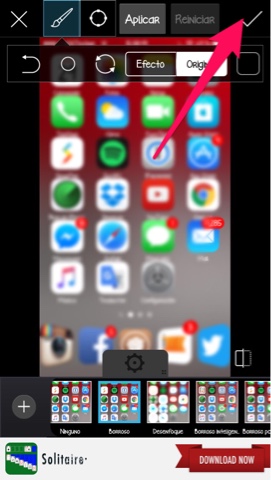
Clic en Borroso lateral izquierdo y aparecera también Borroso abajo, le damos clic también...


Clic en la 'palomita' para guardar los cambios...


Regresaremos a una pantalla como la de abajo, daremos clic en Agregar Foto y escogeremos la imagen png que tenemos guardada...


Entonces aparecera la imagen png sobre la imagen borrosa de nuestro escritorio, la haremos más grande o más chica tirando del círculo blanco, la centramos, escogemos cómo va a quedar y damos clic de nuevo, ahora abajo sobre la 'palomita' para guardar los cambios...


Ya quedo nuestro fondo, ya lo podemos usar, ahora solo hay que guardarlo haciendo clic sobre el círculo 'más'


Ya que hayamos guardado la imagen creada, ya podemos ir a la app de fotos y buscar nuestro fondo, y ponerlo como Wallpaper en nuestra Pantalla de Inicio


Espero haberlo explicado bien. 

#Tavolas


viernes, 22 de enero de 2016

Olixar lanza un gorro de invierno con auriculares y manos libre Bluetooth.


Pues bien, los amigos de Olixar han creado un gorro de invierno que no solo mantendrán tus orejas calentitas, sino que además te permitirá disfrutar de tu música favorita gracias a sus auriculares Bluetooth integrados.
El Olixar Bluetooth Wireless Wolly Hat es un gorro de lana que cuenta con altavoces integrados qué se pueden conectar fácilmente con cualquier dispositivo con Bluetooth, para que puedas escuchar música, llamadas telefónicas o un audiolibro.


El gorro tiene auriculares a ambos lados, y justo encima de uno de los auriculares hay una pequeño mando con tres botones que sirven para subir y bajar el volumen o avanzar y retroceder, y un tercer botón para pausar/reiniciar la reproducción o para encender y apagar los auriculares Bluetooth.
Además hay un puerto micro USB para cargar la batería de 110mAh que alimenta losauriculares.

El gorro es compatible con todos los dispositivos iOS, también con dispositivos Android y Windows Mobile y puedes comprarlo a través de la tienda MobileFun por solo 19,99€.

Applediario.
#Elmero.

jueves, 14 de enero de 2016

Cinemabox, tweak para ver películas


Cinemabox es un tweak que nos permitirá ver películas, series, series animadas, tv Shows, de una manera gratuita en nuestro dispositivo Apple, para esto debemos tener hecho el Jailbreak en nuestro dispositivo

Esta aplicación es de los mismos creadores de PlayBox HD, una aplicación que ha ganado cierto prestigio entre los amantes al séptimo arte. Como les decía, este nuevo aplicación gratuita, es posible para todos aquellos que contamos con el Jailbreak, para lo cual debemos agregar el repositorio dtathemes Repo (cydia.dtathemes.com/repo/)  acto seguido instalar el tweak Cinemabox


Una ves instalada la aplicación en nuestro SpringBoard, ya podremos entrar y buscar alguna película o serie para poder ver, para lo cual daremos tap sobre la imagen de la película o serie escogida, lo que nos llevará a otra ventana donde debemos dar clic sobre el pequeño triángulo 


Se abrirá una ventana para empezar a ver la película o serie que hayamos escogido, por lo regular son películas o series en el idioma inglés, por lo cual, debemos buscar los subtítulos en español haciendo clic sobre el pequeño icono de las dos letras cc como se muestra en la captura


Se abrirá la siguiente ventana y daremos clic sobre la nube para que nos mande a la configuración de los subtítulos 


La siguiente ventana que se abrirá nos mostrará en la parte de arriba a la derecha la opción "Lenguaje", en el centro no aparecerá nada por qué aún no hemos escogido el idioma de los subtítulos, en la captura que les dejo a mi ya me aparecen porque yo ya los he escogido, así que hacemos clic donde dice "Lenguaje"


Es aquí donde nos desplazaremos hacia abajo hasta encontrar "Spanish" que es nuestro idioma, le damos clic para dejarlo marcado y damos clic sobre "Save" para guardar nuestro idioma como subtítulo


Una vez hecho esto damos clic sobre la pequeña "flecha" de la izquierda para regresar a la ventana anterior. Ya de regreso dejaremos que carguen las opciones que haya para ver la película con los subtítulos en español, escogeremos una de las opciones, en caso de que la película o serie no cuente con subtítulos en español, no aparecerá ninguna opción 


¡Listo! Ya hemos escogido los subtítulos en nuestro idioma y aparecerá un recuadro, solo hay que dar clic en ok para empezar a disfrutar nuestra serie o película 


☺️ #Tavolas 


sábado, 26 de diciembre de 2015

Estrena tu iPhone a lo grande: todo lo que tienes que saber

Por alguna razón, cuando Papá Noel ha mirado la lista y se ha detenido en tu nombre, ha visto que te has portado genial este 2015. Sólo así puede explicarse que vayas a estrenar un nuevo iPhoneestas navidades. Si este es tu caso, en este artículo vamos a explicar todo lo que tienes que saber para dominarlo durante estos primeros días. Para los usuarios que vienen de Android 

Si tu anterior smartphone era uno del sistema operativo móvil de Google, debes saber que Apple te echará un cable con la migraciónMove to iOS es una app de Apple en la Google Play Storeque tendrás que descargar para iniciar el proceso. Con esta app migrarás todos tus datos de un móvil a tu nuevo iPhone sin cables de ningún tipo:

  • Agenda de contactos.
  • Calendario.
  • Fotos y vídeos.
  • Historial de mensajes.
  • Cuentas de correo.
  • Marcadores del navegador.

Además, el sistema escaneará tus apps y te sugerirá las mismas para su descarga en tu nuevo iPhone. Si por el contrario, quieres hacer manualmente la transición tendrás que acceder a Ajustes > Mail, Contactos y Calendarios para configurar estos elementos individualmente con tu usuario y contraseña de Gmail.

Apps de serie en tu nuevo iPhone

El iPhone viene con apps para cubrir casi todas las necesidades básicas de un usuario de iOS. Las más importantes son:

  • iMessages: donde podrás enviar y leer los SMS, además de mensajes gratuitos entre dispositivos de Apple. Además, sirve para compartir fotos, vídeos, notas de audio y tu ubicación con tus amigos.
  • FaceTime: para hacer videoconferencias gratuitas con otros usuarios de iPhoneiPad y Mac.
  • Notas: mucho más que una app para tomar notas, ahora puedes añadir imágenes, dibujos y checklists entre otras funciones. En este artículo verás todo lo que puedes hacer con Notas.
  • Apple Music: es uno de los catálogos musicales más completos. Es un servicio de pago, pero el primer mes es gratuito. Aquí encontrarás todas tus dudas resueltas.
  • iBooks: el lector de ebooks y archivos PDF de tu iPhone, además de contar con una biblioteca electrónica desde la que adquirir nuevos títulos.
  • Podcasts: ¿eres aficionado a los programas de radio? Con Podcasts podrás suscribirte y no perderte tus programas favoritos.
  • Salud: la app que centraliza todos los datos de salud recogidos por tus dispositivos cuantificadores de actividad. Échale un vistazo a esta entrada para saber cómo configurarlo a fondo.
  • iWork: con la compra de tu nuevo iPhone podrás hacer uso de esta suite ofimática optimizada para su pantalla de manera gratuita. Dependiendo de la capacidad de tu iPhone, vendrán de serie o tendrás que descargarlas.
  • iLife: una suite de apps muy potentes para editar fotos, vídeos e incluso crear música desde el iPhone. También gratuita, vendrá preinstalada o tendrás que descargarla dependiendo de la capacidad de tu iPhone.
"Invoca" a Siri, tu asistente personal 

Siri es el asistente virtual que "vive" en tu nuevo iPhone. Puedes configurar sus funciones en Ajustes > General > Siri. Para llamarla, necesitas hacer una de estas tres cosas: mantener apretado el botón Home, decirle a tu iPhone "Oye Siri" cuando está conectado a la corriente y a una red WiFi o decir esas mismas palabras en cualquier momento si tienes un iPhone 6s o 6s Plus.

Siri puede hacer un montón de cosas por ti. Desde "avísame que llame al banco cuando llegue a casa" hasta "pon algo de los Beatles", pasando por "llama a mi madre" y "envía un mensaje a Fulanito". Para un detalle más completo de lo que puede hacer Siri en tu nuevo iPhone, puedes preguntárselo a ella directamente o consultar este artículo.

Configura Touch ID 

Desde el iPhone 5s, todas las siguientes generaciones cuentan con Touch ID integrado. Se trata de un sistema de reconocimiento dactilar que permite desbloquear tu terminal de manera rápida y sin meter un PIN. Es muy recomendable proteger tu iPhone con Touch ID, para configurarlo dirígete a Ajustes > Touch ID y Contraseña y pulsar Añadir huella.

Te aparecerá un tutorial para que vayas introduciendo una primera huella, pero te recomiendo añadir al menos otras tres más: los dos índices y los dos pulgares. Como medida adicional de seguridad, necesitarás configurar un PIN de 4 o 6 dígitos en caso de que haya cualquier problema con tu huella.

Qué es iCloud y cómo utilizarlo 

iCloud es el sistema de almacenamiento de datos y documentos de Apple. Cada usuario dispone de una cuenta con 5GB gratuitos, suficientes para un uso básico de este servicio (si necesitas más espacio, puedes comprar más almacenamiento por un precio mensual). Con iCloud podrás sincronizar y guardar una copia de seguridad de todo tu dispositivo: notas, apps, contactos, calendario, contraseñas de Safari y las fotos en streaming entre otras cosas.

Para configurarlo, accede a Ajustes > iCloud y ahí podrás elegir qué quieres guardar y sincronizar. Aquí también puedes activar "Buscar mi iPhone", una app que te permite ver dónde están todos los dispositivos asociados con tu cuenta iCloud en un mapa.

Widgets 

Desde iOS 8 los usuarios del iPhone podemos instalar widgets en el menú desplegable de las notificaciones. Los widgets son pequeñas muestras de información útil en esta pantalla, como puede ser la siguiente cita del calendario, el estado de la batería del iPhone o la marcha de la bolsa.

También podrás instalar widgets de aquellas apps de terceros que hayan creado uno. Amazon tiene uno que te muestra el avance de tu último libro en Kindle. PCalc coloca una calculadora en tus widgets. Algunos operadores de telefonía tienen apps con widgets que muestran tu consumo mensual. Para añadir, mover o borrar widgets, deslízate hasta el final del menú y presiona Editar.

Características exclusivas del iPhone 6s y 6s Plus 

Los modelos más recientes de iPhone destacan por tener dos características muy llamativas y exclusivas de esta generación. La primera de ellas se llama 3D Touch, llamada así porque añade una nueva dimensión cuando interactuamos con la pantalla. Básicamente, tu iPhone ahora es capaz de diferenciar entre diferentes tipos de presión.

3D Touch hace más rápida la realización de acciones frecuentes y repetitivas

Ahora, podrás acceder a funciones comunes de una app (también de terceros) desde la pantalla de inicio si aprietas un poquito más fuerte que antes. Por ejemplo, en iMessage podrás iniciar un nuevo mensaje con un solo toque de presión. También podrás iniciar el menú de multitarea deslizando el dedo desde el borde izquierdo hacia el interior de la pantalla.

3D Touch te permite además utilizar la función Peek & Pop. Apretando ligeramente un email, un enlace o una foto se abrirán mientras tengamos el dedo en pantalla. Al soltarlo, volverán atrás pero si apretamos un poco más fuerte se abrirá por completo. La mejor manera de definir 3D Touch es que se trata de un "atajo" hacia funciones comunes de una app.

Por último, esta generación de iPhone cuenta con un tipo nuevo de fotos: las Live Photos. Son fotos normales que graban sonido e imagen 1,5 segundos antes y después del momento en que apretamos el pulsador. Es decir, se trata de una especie de "foto con vida" o video corto, perfecto para inmortalizar momentos para siempre.

En Applesfera |  leer el artículo original

La noticia Estrena tu iPhone a lo grande: todo lo que tienes que saber  fue publicada originalmente en Applesfera  por Eduardo Archanco  .


domingo, 20 de diciembre de 2015

Como añadir más música al iPhone, iPad y iPod con poco espacio libre


Si tu dispositivo es de 8 o 16 GB y te ves en la dramática situación de apenas tener un puñado de megabytes disponibles, reducir el espacio que ocupa la música que sincronizas con iTunes es fundamental para aprovechar un poco más el almacenamiento que tienes. Es recomendable transferir las imágenes frecuentemente a un ordenador para eliminarlas del dispositivo, desinstalar las aplicaciones que no usas casi nunca, pero también “comprimir” aquello que no te queda más remedio que mantener, como la música. Si quieres saber cómo hacerlo, no te pierdas esta entrada.

Probablemente ya sabrás que, cuanta mayor tasa de bits tenga un archivo de audio, mayor será tanto la calidad del sonido como el tamaño. Las compras de música en iTunes tienen, como máximo, 256 kbps, mientras que las importaciones de CD alcanzan 320 kbps. Reducir la tasa hará que ocupen menos espacio en tu iPhone o iPad y, a no ser que tengas muy buen oído, no apreciarás mucha diferencia.


música

Cómo reducir el espacio que ocupa la  música en iOS

Paso 1. Conecta tu iPhone, iPad o iPod Touch a tu Mac o PC.

Paso 2. Ejecuta iTunes, dirígete a la esquina superior derecha donde aparece tu dispositivo y haz clic en él.


Paso 3. Entre todas las opciones que aparecen, baja hacia la última sección donde verás algo similar a esto.

Cómo añadir más música al iPhone, iPad y iPod con poco espacio libre

Paso 4. Activa la opción de “Convertir las canciones con una velocidad de bits…” y selecciona 128 si quieres ahorrar mucho espacio o 192 si quieres mantener calidad y ganar un poco menos de almacenamiento comprimiendo tu música.

Paso 5. Ya solo tienes que hacer clic en “Aplicar” para que la sincronización comience junto con el proceso de conversión y habrás ganado espacio libre en tu dispositivo.

Un artículo de iOSXtreme

Leer el articulo original

http://www.iosxtreme.com/2015/12/20/anadir-mas-musica-iphone

miércoles, 16 de diciembre de 2015

Chitchat, Whatsapp nativo para OSX.

Chitchat, app Mac sin depender del navegador.


Chitchat, Github, desarrolladores independientes y software libre hacen la magia.

Chitchat es una aplicación, como decimos, que permite usar Whatsapp fuera del navegador en Mac OSX en algo así como una aplicación nativa. Es fruto de una ambición personal a modo de pasatiempo, sus autores aclaran que no se trata de ingeniería inversa ( sino de “a wrapper for WhatsApp Web, more akin to a clone of Safari than of any WhatsApp software” textualmente)
El proyecto está accesible a todo el mundo en Github “without limitation the rights to use, copy, modify, merge, publish, distribute, sublicense, and/or sell copies of the Software”: que traducido quiere decir que es libre y gratuitamente, ya que el código está disponible para todo aquel que lo necesite.
Para su instalación bastará con descargar el archivo .zip y arrastrar hasta el cajón de aplicaciones de Finder.
Chitchat debería funcionar sin ningún problema y ser totalmente funcional sin el consumo de memoria y batería asociado al uso del navegador.
Queremos avisaros de que hace relativamente poco ha aparecido en la App Store una aplicación similar llamada Desktopchat for Whatsapp, gratuita los primeros 30 días y de la que algunas páginas se están haciendo eco. Queremos avisaros desde Gizlogic que posiblemente use el código de Chitchat en un intento de sacar rédito de un software ajeno.
Esperamos que les guste  la puedan usar, y nos cuenten sus experiencias.
Gracias  al software libre y a esa gente que día a día contribuye a su crecimiento y difusión.
En gizlogic Por Kevin Medina Rodríguez.
#Elmero.

jueves, 10 de diciembre de 2015

Las mejores aplicaciones, juegos, películas y música de Apple en el 2015.

.
apple 2015
Mejores apps para iPhone
Mejores app para iPad
Lo mejor en iTunes y Apple Music
Las mejores películas en iTunes
En Pcdigital por Mauro.
#Elmero.

Como reiniciar un iPhone si no te está funcionando tan bien como antes

A pesar de que llevamos años con el  iPhone  y hemos publicado numerosos consejos y trucos para sacarle el máximo partido al teléfono de  Ap...