Algo raro pasa en Apple. Primero, filtraron por error una versión sin editar de iOS 11.0.2 para el HomePod, que en teoría iba sólo dirigida a sus empleados pero que acabó en el portal de desarrolladores por unas horas. Eso nos confirmó un buen montón de novedades del próximo iPhone. Pero lo de hoy es más grave; Una versión GM (Golden Master), la que todos podremos instalar probablemente el próximo día 12 en nuestro iPhone o iPad, se ha filtrado siendo enviada a varias webs por alguien no identificado. Por alguna razón, Apple ha dejado escapar la versión de iOS que ofrecerán tras la presentación de los nuevos modelos de iPhone de este año, y con ella, se puede confirmar de nuevo ese iPhone todo pantalla con un pequeño espacio en la parte superior para cámara frontal y sensores, así como muchos otros detalles, que os contamos a continuación.
El iPhone con diseño más radicalmente cambiado en diez años: D22
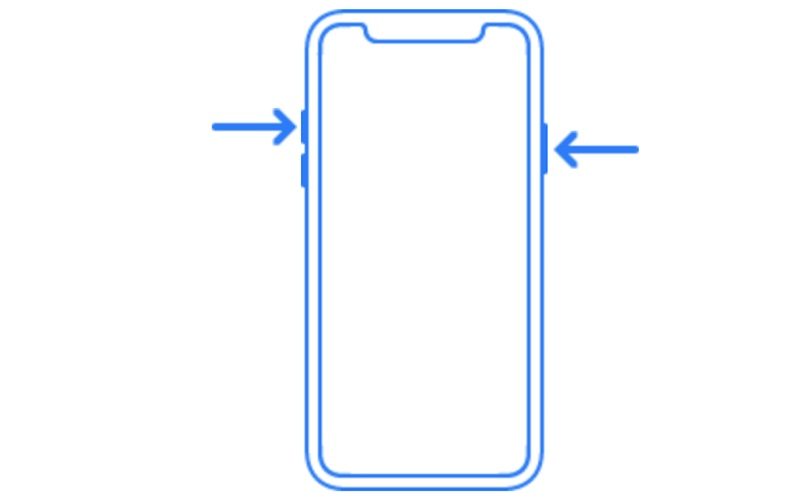
Mientras esperamos a ver cómo se llamará ese nuevo iPhone todo pantalla, sabemos a ciencia cierta que internamente Apple lo llama D22. Ese es el nombre que tienen algunos ficheros de iOS 11 en donde se ven iconos y representaciones esquemáticas de ese nuevo iPhone, que, efectivamente, es tal cual llevamos semanas viendo. Ésta es una de esas imágenes, en donde salen dos flechas probablemente dando instrucciones de algún tipo, quizás cómo hacer una captura de pantalla ahora que no hay botón Home.
Esta imagen en iOS 11, ya confirma este nuevo iPhone con este diseño. No hay más misterio… así será el iPhone del décimo aniversario. No es la primera vez que ocurre, así que esto tampoco son noticias nuevas, sino una confirmación más de que a este año en Apple han ido totalmente el control de las actualizaciones de iOS no públicas dentro de su organización.
Lo mejor de iOS 11: Animoji, un emoji de caca sonriente que habla gestualizando como el usuario
Esto sí es nuevo; iOS 11 trae Animojis, que son emojis animados… pero se animan, además, utilizando la cámara frontal para registrar los gestos del usuario y con ellos aplicarlos de la misma manera a ese emoji, de manera que se exprese y mueva de la misma manera. Es una representación virtual del usuario, en 3D, animada, utilizando el sistema de reconocimiento facial.
Otros ejemplos de emojis animados;
Cuando no están tan ampliados, parecen tener más detalle y definición.
Nuevos AirPods1,2, pequeños cambios en los auriculares inalámbricos de Apple
Una revisión menor de los AirPods también aparecen en iOS 11. Podemos verlos en esta pequeña animación. Los llaman AirPods1,2.
En los auriculares no parece haber diferencia a simple vista, pero en la caja de carga podemos ver que el LED que indica que hay suficiente carga o si los AirPods están cargando, se sitúa ahora fuera de la caja y no en el interior, en donde sólo se puede ver cuando se abre la tapa. En este lugar es, sin duda, más fácil de utilizar porque entre otras cosas no hace falta abrir la tapa para ver si la caja, con los AirPods dentro, ya se ha cargado totalmente, o no. Es probable que ésta sea la única diferencia porque la versión anterior se llama AirPods1,1.
La funcionalidad del botón Home se sustituye con un gesto vertical
Tal y como se rumoreaba, la funcionalidad del botón Home se sustituye con una barra visualizada en la parte inferior de la pantalla que, con un gesto vertical, permite volver al Springboard (escritorio) de iconos o cambiar de App directamente. Estas pantallas entradas en iOS 11 GM nos muestran esa barra, ya sin esquemas de ningún tipo. Es la que ha diseñado Apple. Pertenecen a las Apps de calculadora y del Tiempo.
El botón de encendido ahora se llama botón lateral
El botón de encendido a un lado, ahora se llama botón lateral (Side Button en inglés). Será ligeramente más alargado, y pulsándolo dos veces, nos mostrará las tarjetas de crédito o débito que tengamos registradas en Apple Pay, igual que ha ocurrido hasta ahora cuando pulsamos el botón Home dos veces con el iPhone apagado. Si dejamos este botón apretado, Siri aparecerá, aunque es probable que también lo haga invocándolocon un Oye, Siri. Este botón tendrá también una versión virtual en los Ajustes de Accesibilidad y también se utilizará para otras cosas, como bajar rápidamente el voumen de las notificaciones, o silenciar una llamada sin cancelarla, o directamente rechazarla, como hasta ahora.
El nuevo Apple Watch series 3 tendrá LTE, muestra también el iPhone todo pantalla
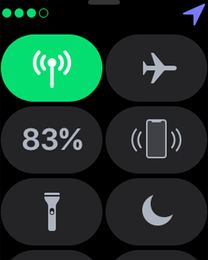
Una captura de pantalla del Centro de Control del nuevo Apple Watch series 3 nos muestra su conexión LTE activada, con cobertura en la parte superior, y también un icono del nuevo iPhone D22 todo pantalla, una vez más, confirmando ese diseño.
Nuevos fondos de pantalla retro
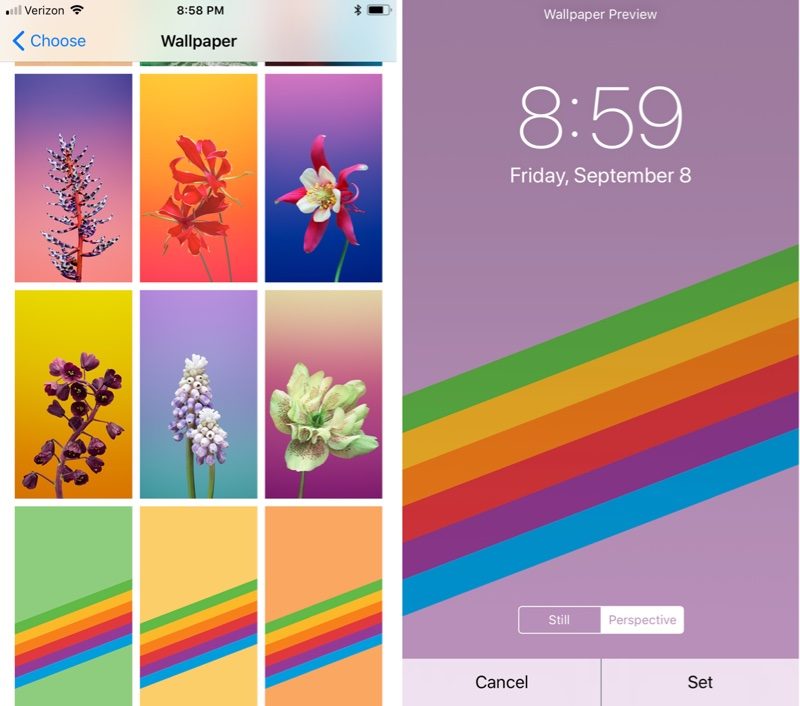
Aparecen también una serie de nuevas capturas de pantalla con líneas de colores que siguen el patrón del antiguo logotipo de Apple, y que muy probablemente, se verán genial en una pantalla OLED.
Se confirman los nuevos modos de vídeo 4K a 60 fotogramas por segundo
Por ahora, éstas han sido todas las novedades encontradas pero muy probablemente habrá muchas más, que irán saliendo a lo largo de este fin de semana, antes del evento del próximo martes, en donde nos presentarán algo que ya conocemos todos… esperemos que con alguna novedad más.
Es cierto que, por norma general, los Mac necesitan menos mantenimiento que los PC para mantener un buen rendimiento, pero aún así es importante tener algunas cosas en cuenta y seguir una serie de pautas si queremos mantener o mejorar el rendimiento de nuestro Mac a lo largo del tiempo.
Un Mac, como cualquier otro ordenador, está expuesto a montones de aspectos que le hacen perder rendimiento: instalaciones y desinstalaciones de aplicaciones, malware, virus, procesos que consumen demasiados recursos, etc, etc… Es por ello que es importante realizar un mantenimiento del equipo y a continuación os mostramos algunos consejos para conseguir optimizar el rendimiento en nuestro MacBook, iMac, Mac Mini o Mac Pro, realmente da igual el tipo de Mac que tengamos. ¡Vamos a verlos!
6 consejos para mejorar el rendimiento de un ordenador Mac
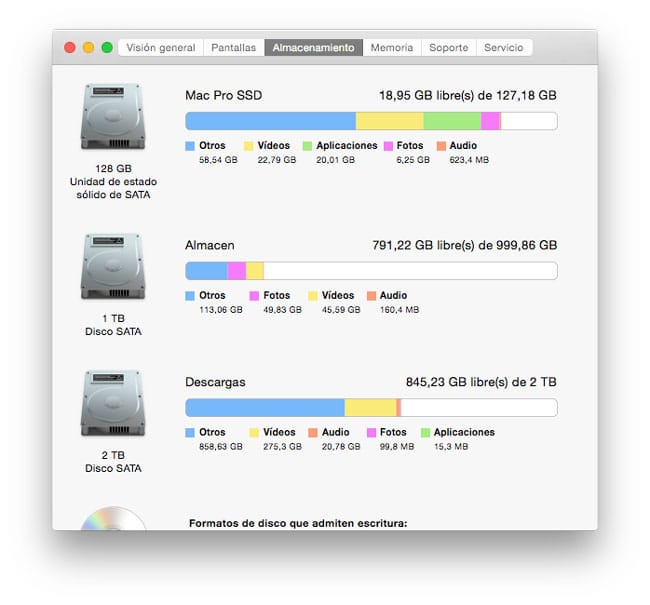
Mantener el disco duro con el máximo de espacio libre
Puede parecer un consejo un tanto extraño, pero mantener el disco duro con una buena cantidad de espacio libre es importante. Cuando la memoria RAM está llena, el disco duro se utiliza para almacenar ciertos datos. Por ello, tener el disco duro demasiado lleno puede ser negativo para el rendimiento del Mac.
Eliminar todos los archivos que no necesitamos, mover contenidos a discos duros externos o desinstalar programas que habitualmente no necesitemos puede ser una estupenda idea para ahorra espacio en disco.
Tampoco está de más contar con algún software como CleanMyMac 3. Gracias a este software podemos revisar todos los archivos de nuestro disco duro y eliminar sin miedo contenidos que no utilizamos habitualmente, partes de programas que no necesitamos (como, por ejemplo, idiomas que no conocemos) o desinstalar aplicaciones de forma correcta, eliminando por completo todo su rastro.
Otra buena opción es Gemini2, este programa se ocupa de analizar todo el sistema de almacenamiento del Mac en buscar de archivos duplicados y nos facilita enormemente la tarea de eliminarlos. Gracias a su forma de trabajar es capaz de localizar fotos repetidas almacenadas en diferentes ubicaciones, canciones duplicadas, películas o vídeos que tengamos varias veces, etc, etc… Su uso es sencillo y si no somos demasiados cuidadosos a la hora de gestionar nuestros archivos puede ayudarnos a recuperar varios gigas de almacenamiento fácilmente, con la mejora de rendimiento que ello supone.
Desinstalar aplicaciones correctamente
Siempre se ha dicho que desinstalar aplicaciones en un Mac es tan sencillo como arrastrar su icono a la papelera. Esto es sólo una verdad a medias, ya que aunque así se desinstalan, no eliminamos todo su rastro en el sistema.
Prácticamente cualquier software que utilicemos en nuestro Mac almacena archivos fuera de la carpeta Aplicaciones (archivos de configuración, caché y demás). Por ello al arrastrar el icono a la papelera no estaremos eliminando todo su rastro.
Para conseguir esto al completo tenemos dos opciones:
Revisar las carpetas del sistema en busca de todos los rastros que haya dejado.
Optar por algún software desinstalador.
Por supuesto, la opción más lógica es la segunda, ya que revisar todas las carpetas del sistema es una auténtica locura. Si optamos por ella, una de las mejores apps en este sentido es CleanMyMac, un todoterreno para mejorar el rendimiento de un Mac.
Revisar los proceso en ejecución
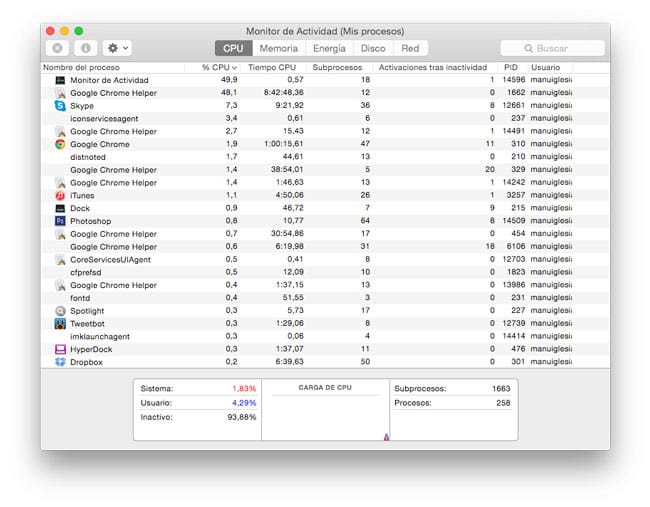
Es posible que en ciertas ocasiones notemos que nuestro Mac funciona más lento de lo que debería. Normalmente esto ocurre cuando alguna aplicación se ha quedado en ejecución en segundo plano y por algún error está consumiendo demasiados recursos.
Para comprobar esto tenemos que recurrir al Monitor de Actividad (ubicado en Aplicaciones – Utilidades). Gracias a esta herramienta podremos ver el consumo de CPU, memoria RAM y otros datos de todos los procesos que están en ejecución en nuestro Mac.
Seguramente no seamos capaces de identificar algunos de estos procesos por el nombre que aparece (siempre podemos apoyarnos en Google para conocer qué hace cada uno de ellos), pero otros sí y si vemos alguno que no debería estar en ejecución podemos pararlo directamente desde el Monitor para que deje de consumir los preciados recursos del ordenador.
Quitar aplicaciones del inicio de sesión
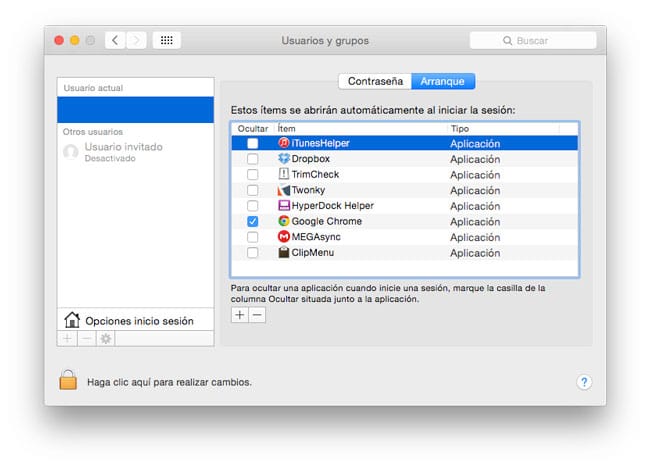
Algunas aplicaciones se toman la libertad de incluirse automáticamente a la lista de software que se debe ejecutar al inicio sesión en el ordenador. Algunas veces queremos que esto ocurra, pero también es posible que en algunos casos no nos interese lo más mínimo.
Para ver que apps tenemos en el arranque de nuestra cuenta de usuario debemos ir a Preferencias del sistema – Usuarios y grupos, y después pinchar sobre la pestaña Arranque. Si en esta lista encontramos alguna aplicación que realmente no nos interesa que se ejecute cada vez que iniciamos sesión con nuestro usuario, debemos quitarla de la lista marcando la casilla que se encuentra a su lado y después pinchando sobre el botón menos (-) que encontramos más abajo. De esta forma sólo se ejecutará cuando nosotros queramos y nos ayudará a liberar recursos del ordenador, y con ello el rendimiento general del Mac.
Borrar la memoria caché de navegadores, SO y otras aplicaciones
Este punto está íntimamente relacionado con el primero que hemos comentado, ya que la memoria caché ocupa espacio en disco y no siempre la necesitamos.
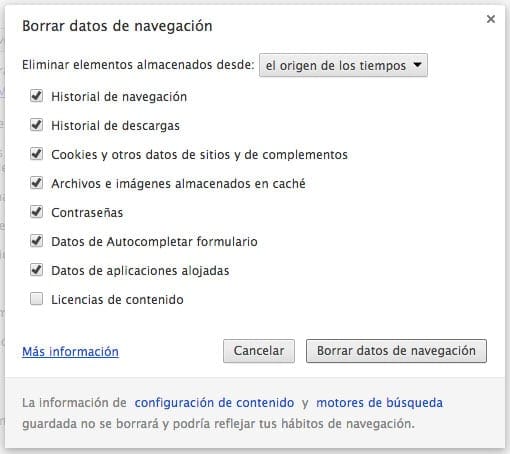
Al limpiar la memoria caché de navegadores, aplicaciones o del propios OS X, estaremos recuperando un espacio en disco muy valioso y seguramente no notemos una caída de fluidez en las aplicaciones de las que eliminemos el cache, ya que gran parte de él será de cosas que ya no utilicemos o lo hagamos muy de vez en cuando.
Hay diferentes formas de eliminar caché y cada aplicación o software requiere la suya (en los navegadores encontramos la opción en los menús, aunque en el caso de otras apps y del sistema operativo es necesario vaciar ciertas carpetas). Por ello, para hacer esto de una forma muy sencilla, rápida y visual, recurrimos, una vez más, a CleanMyMac, el software que recomendamos anteriormente.
Actualizar el hardware del Mac
Así es, si nuestro Mac tiene ya algunos años y hemos ido actualizando el sistema operativo y el software que utilizamos en nuestro día a día, quizá ha llegado el momento de actualizar el hardware.
En los Mac actuales esto no siempre es posible, ya que Apple se ha asegurado que sólo ellos puedan hacerlo, al menos de forma sencilla, pero en la mayoría de los de generaciones pasadas sí. Ampliar la memoria RAM o instalar una memoria SSD en lugar del disco duro mecánico, puede suponer una enorme mejora de rendimiento a un precio muy económico y, además, darle un par de años más de vida a nuestro ordenador Mac.
¿Qué otros consejos añadirías?
Estos son nuestros consejos para mejorar o mantener el rendimiento de un ordenador Mac. Seguramente conozcas otras o tu realices alguna tarea que te vaya bien ¿Nos la contarías para mejorar este listado? ¡Esperamos sus comentarios!
Este artículo fue originalmente publicado en Todo Apple Blog
La aplicación Mac Photos tiene un conjunto de herramientas de dibujo simples llamado Markup que se puede utilizar para dibujar, doodle, boceto, y de otra manera marcar o escribir en cualquier imagen. El marcado en Fotos puede ofrecer una forma divertida de garabatear en una imagen, poner una observación en una imagen, agregar una presentación o simplemente dibujar una pequeña adición creativa a cualquier foto que se encuentre dentro de la aplicación Fotos.
El kit de herramientas de edición de Markup en Fotos en Mac es genial, pero al igual que muchas otras características, es un poco oculto y es fácil pasar por alto esta característica. Este tutorial le mostrará cómo acceder a Markup en Photos for Mac y cómo dibujar en una imagen usando el conjunto de herramientas.
Puedes dibujar cualquier archivo de imagen o imagen contenido en la aplicación Fotos de esta manera, ya sea copiado de un iPhone o una cámara digital en Fotos , importado directamente en Fotos o contenido en la aplicación. Si desea probar esto por sí mismo, puede que desee hacer una copia de una imagen o simplemente elegir una imagen que no le importa doodling en.
Cómo dibujar en fotos en Mac OS con Markup
Abra la aplicación Fotos en Mac OS y elija la imagen que desea dibujar o marcar
Haga clic en el botón Editar, parece una serie de controles deslizantes en la esquina superior derecha de la barra de herramientas
Ahora haga clic en el botón "Extensiones" en la esquina inferior derecha de la aplicación Fotos
Elija "Marcado" en la lista del menú emergente Extensiones en la aplicación Fotos
Utilice las herramientas de marcado para dibujar directamente en la foto, hay varias opciones de pincel y pluma, así como herramientas de forma, ajustes de grosor de línea, una herramienta de texto y ajustes de fuente y opciones de color para cada marcado
Cuando esté satisfecho con el dibujo de su foto, seleccione "Guardar cambios" en la esquina superior derecha de la aplicación Fotos
Ahora elige "Listo" si terminaste de editar para guardar el dibujo en tu foto.
Ahora que has dibujado una foto, puedes conservarla en tu biblioteca de fotos, exportarla, compartirla, enviarla por correo electrónico, enviarla por mensaje, guardarla o cualquier otra cosa que quieras hacer con tu maravillosa creación.
Si bien esto se aplica a la Mac, el kit de herramientas de Markup en Photos es esencialmente el mismo conjunto de utilidades que puede utilizar para escribir y dibujar en imágenes en iOS también, pero acceder a Markup en Photos iPhone e iPad es obviamente un poco diferente que el mismo toolkit de Markup En un Mac.
Bienvenidos iOS 11 y sus grandes novedades que prometen mejorar la experiencia que tenemos en nuestros iPhone, iPad y iPod Touch.
Tim Cook, presidente ejecutivo de Apple, presentó oficialmente durante WWDC 2017 a iOS 11, la próxima versión del sistema operativo móvil de la empresa.
iOS 11 trae nuevas funciones para iMessage, avances de Apple Pay, más inteligencia para Siri, novedades para la cámara y un nuevo diseño del Centro de Control. Sin embargo, hay muchas más novedades que recopilamos a continuación.
Las novedades de iOS 11.
Captura de pantalla por Juan Garzón/CNET
Novedades de iOS 11
Nuevo Centro de control
iOS 11 trae un nuevo diseño para el Centro de Control para integrar todas las herramientas en una sola pantalla.
Además, este Centro de Control podrá ser personalizado y es compatible con 3D Touch, lo que permite habilitar más comandos de control.
El nuevo Centro de Control en iOS 11.
Captura de pantalla por Juan Garzón/CNET
Novedades en las notificaciones
Ahora podrás deslizar tu dedo de abajo hacia arriba para poder ver todas las notificaciones en un solo lugar en la pantalla de bloqueo.
Además, el panel de Notificaciones ahora te muestras las notificaciones de hoy y si deslizas hacia arriba te muestra una pantalla con notificaciones de otros días. Es necesario deslizar desde el borde inferior para poder cerrar el panel de notificaciones y regresar a Inicio.
Por otra parte, en las configuraciones podrás seleccionar si quieres mostrar las previsualizaciones de las notificaciones siempre, al ser desbloqueado o nunca, ofreciéndote mayor control.
Teclado para uso con una sola mano
Mantén presionado la tecla virtual de emoji y selecciona la escritura a una mano para que el teclado se incline hacia una lado, similar a lo que han ofrecido diferentes teclados de Android.
El teclado ahora tiene función para uso con una sola mano.
Apple
iMessage en la nube
iMessage se sincronizará ahora con iCloud para permitir que las conversaciones estén sincronizadas en todos tus dispositivos; así, si borras uno de los mensajes en tu iPhone, estese borrará de tu iPad.
Además, cuando activas tu nuevo iPhone, toda tu conversación se reconstruirá rápidamente.
Apple Pay para realizar pagos entre amigos
Apple Pay llega a iMessage para recibir o enviar dinero a amigos. El dinero será almacenado en Apple Pay Cash y podrás usarlo para pagarle a otra persona o para realizar compras con Apple Pay.
Asimismo, cuando alguien te solicita dinero, el teclado de tu dispositivo iOS te sugerirá usar Apple Pay para pagar.
Apple Pay en iMessage.
Captura de pantalla por Juan Garzón/CNET
Optimizaciones en la cámara y fotos
El app de la cámara ahora trae nuevos filtros que permiten resaltar mejor lo que capturaste.
Asimismo, puedes crear bucles de Live Photos, cortarlos, reproducir y retroceder un momento capturado, silenciar y obtener una exposición extendida para crear un efecto arrastrado.
Además, los videos y fotos tomarán menos espacio, gracias al nuevo formato de video HEVC y HEIF que logra ocupar solo la mitad de espacio.
Por otra parte, Apple permitirá que la información de profundidad capturada con las dos cámaras del iPhone 7 Plus la puedan usar los desarrolladores para crear diferentes efectos y las fotos en poca luz podrán sacarle provecho a la estabilización de imagen óptica de las cámaras.
Asimismo, ahora podrás ver Memories en modo vertical, y no sólo horizontal.
Apple Maps es más eficiente
El app de Maps de Apple se actualizará con iOS 11 para ofrecer información de centros comerciales y aeropuertos.
Además, Apple Maps incluirá los límites de velocidad y te indicará cuál carril debes tomar para seguir las indicaciones de navegación, similar a lo que Google Maps ha ofrecido por algunos años.
Estas novedades de Apple Maps se aplicarán sólo en algunas ciudades y aeropuertos en un principio, pero se espera que se extiendan a más lugares en el futuro.
Apple Maps incluye los límites de velocidad.
Captura de pantalla por Juan Garzón/CNET
Nuevo modo para no distraerte mientras conduces
Cuando instales iOS 11, recibirás la opción de activar el nuevo modo de No molestar cuando estás conduciendo (Do Not Disturb While Driving, en inglés).
Si lo activas, este nuevo modo detectará que estás en movimiento y apagará la pantalla y no te mostrará notificaciones. Además, incluirá un mensaje de autorespuesta para indicar que estás conduciendo, pero te mostrará algunas notificaciones de tus contactos favoritos, en tal caso de que sean comunicaciones de emergencia.
Sin embargo, si tú no eres el que está conduciendo podrás activar la pantalla y seleccionar desactivar ese modo.
HomeKit, AirPlay 2 y Apple Music: Hogar inteligente con música
AirPlay 2 te permite reproducir música a través de diferentes bocinas en distintas habitaciones de tu casa, y todo lo puedes controlar desde el app de HomeKit en tu dispositivo iOS.
Asimismo, Apple Music te permite crear listas de reproducción públicas para que la puedan ver tu amigos y puedan inclusive añadir sus propias canciones.
Esta es la nueva tienda de apps de iOS 11, App Store.
Captura de pantalla por Juan Garzón/CNET
Por otra parte, Apple está abriendo a Apple Music para que otros desarrolladores puedan tener acceso a su catálogo, incluyendo a Nike y Shazam. Por ejemplo, al detectar una canción en Shazam podrás añadir la canción a tu lista de Apple Music con un solo clic.
Nueva App Store
La tienda de apps de Apple, App Store, trae un diseño completamente nuevo.
La tienda App Store ahora tiene distintas pestañas que incluyen: Hoy, juegos, apps, actualizaciones y búsquedas.
La pestaña de hoy te permite descubrir nuevos apps y juegos, mientras que el app de destacados ayuda a resaltar apps populares y una organización en diferentes categorías.
Lo que es más interesante es que la App Store ahora te mostrará consejos y trucos de toda clase de apps y juegos, a través de video y fotos.
Por otra parte, Apple promete que con la nueva tienda de apps la empresa podrá evaluar y aprobar apps en sólo 24 horas, aunque en muchas ocasiones podría tardar una o dos horas.
ARKit: Realidad aumentada de Apple
Apple está creando una nueva plataforma de realidad aumentada directamente en iOS 11.
Con esta nueva herramienta Apple permitirá a los desarrolladores crear toda clase de experiencias de realidad aumentada.
Core ML: La inteligencia del aprendizaje de máquina de Apple para todos
Apple está habilitando el aprendizaje de máquina para que desarrolladores puedan sacarle provecho y darle un poco más de inteligencia a sus apps.
Configuración automática
¿Compraste un nuevo iPhone? Sólo tienes que acercarlo a otro dispositivo tuyo con iOS o macOS para que muchas de tus configuraciones, preferencias y contraseñas de iCloud Keychain se importen de manera automática.
App de Files o Archivos: Administrador de archivos
El nuevo app de Files te permite navegar, buscar y organizar todos tus archivos.
Files no sólo te permite administrar los archivos en tu iPad, sino también acceder a archivos que tienes en otros dispositivos con iOS (en iCloud Drive), al igual que archivos en servicios como Box, Dropbox o Google Drive.
Sarah Tew/CNET
Siri es más inteligente:
Siri entiende más de tu vida
Apple le añade nueva inteligencia a su asistente virtual, Siri, para que ofrezca sugerencias en diferentes apps. Por ejemplo, si visitaste una página de un evento en África, es posible que News te sugiera algo relacionado a eso.
Lenguaje más natural
Apple asegura que en iOS 11 Siri tendrá un lenguaje más natural, para que suene mucho más como una persona de carne y hueso.
Ofrece traducciones (beta)
Siri te ayudará a traducir de inglés a chino francés, italiano, alemán y español, pero se espera que en un futuro pueda funcionar con más idiomas.
Comunica con Siri a través de texto
iOS 11 permitirá que escribas para comunicarte con Siri con la función llamada "Type to Siri".
Otras novedades de iOS 11:
Autocompletado de contraseñas en apps
Cambios en el diseño del app Podcast
Nuevo modo de lectura de NFC
Nueva extensión de detección de fraude a través de mensajes de texto
Compatibilidad de códigos QR para escanearlos con la cámara
Compatibilidad para intercambiar pestañas de Safari usando 3D Touch
Pestaña de Spotlight en Apple News te permitirá buscar noticias
Previa de chat para negocios
Zoom en mapas con una mano
Comunícate a través de texto con Siri
Función para grabar la pantalla
Estado de vuelos en Spotlight y Safari
Nueva función para compartir archivos a través de iCloud
Función de emergencia (SOS) en el iPhone
Activadores de HomeKit basados en la presencia de usuarios y la duración
Función para compartir la contraseña Wi-Fi desde tu dispositivo
Análisis avanzado de redes Wi-Fi
Nuevo diseño para invertir los colores (Clásico o Inteligente) al presionar tres veces el botón de Inicio
Planes para compartir en familia almacenamiento de iCloud
Los títulos de Configuración, Mail y otros apps de Apple son más grande.
Funciones adicionales para el iPad
Nuevo 'dock'
El nuevo dock de iOS 11 en el iPad siempre estará presente para que puedas acceder rápidamente los apps que más te importan. Aunque cuando estás usando un app en pantalla completa el dock no estará presente, puedes deslizar hacia arriba para verlo.
El nuevo dock de iOS 11 en el iPad te permite arrastrar apps para comenzar las funciones de multiventana.
CNET
Mejor multiventana
Con ayuda de ese nuevo dock, podrás arrastrar un app a tu pantalla para activar las funciones de multiventana de manera simple.
Compatibilidad para arrastrar archivos
Aunque el dock es el que te permite arrastrar apps para activar las funciones de multiventana, iOS 11 te permite arrastrar y soltar toda clase de archivos.
Por ejemplo, ahora podrás arrastrar fotos a un email para poder compartir lo que quieres de manera más intuitiva.
Nuevo App switcher o Intercambiador de apps
El nuevo intercambiador de apps ahora tiene un diseño de computadora portátil.
Anotaciones
Con el Apple Pencil y iOS 11 en el iPad Pro, podrás escribir y dibujar en el app de Notas, capturas de pantalla o PDFs (inclusive libros en PDF), al igual que en el app de Mail.
Función de escáner
iOS 11 te permitirá escanear documentos para que sean ajustados automáticamente. Además, podrás rellenar y firmar campos con el Apple Pencil.
Las novedades de iOS 11 en el iPad.
Captura de pantalla por Juan Garzón/CNET
Dispositivos compatibles con iOS 11
iPhone 7
iPhone 7 Plus
iPhone 6S
iPhone 6S Plus
iPhone 6
iPhone 6 Plus
iPhone SE
iPhone 5S
iPad Pro de 12.9 pulgadas de segunda generación
iPad Pro de 12.9 pulgadas de primera generación
iPad Pro de 10.5 pulgadas
iPad Pro de 9.7 pulgadas
iPad Air 2
iPad Air
iPad 5a generación
iPad Mini 4
iPad Mini 3
iPad Mini 2
iPod Touch de sexta generación
Estas son las principales áreas en las que iOS 11 trae novedades.
Captura de pantalla por Juan Garzón/CNET
¿Cuándo podré actualizar mi iPhone, iPad y iPod Touch a iOS 11?
La versión final de iOS 11 llegará este otoño, muy seguramente con el lanzamiento de los próximos teléfonos de la empresa, posiblemente el iPhone 7S y iPhone 8.
¿Cuándo podré descargar iOS 11 beta?
Desde el 5 de junio, iOS 11 beta ha estado disponible para los desarrolladores, pero el 26 de junio la empresa liberó una nueva versión beta para que el público general pueda descargar y probar muchas de las novedades de iOS 11.
Primera impresión
iOS 11 está enfocado en muchos refinamientos de lo que venía ofreciendo Apple en su sistema operativo para iPhone, iPad y iPod Touch, pero las novedades más interesantes las recibirá el iPad. Estos cambios hacen que el iPad funcione más como una laptop, incrementando las posibilidades de lo que puede ofrecer este dispositivo.
Además, los nuevos diseños de algunos componentes de iOS 11 refrescan un poco la experiencia que tenemos en estos dispositivos.
En general, los cambios son bienvenidos y hacen que iOS 11 se sienta como un sistema operativo más moderno.