lunes, 19 de febrero de 2018

Las mejores alternativas a Tor para navegar de forma privada

El anonimato es algo que buscan cada vez más usuarios cuando navegan por Internet. En este sentido, el navegador web más popular y utilizando es Tor, ya que su funcionamiento hace que los usuarios puedan mantener su anonimato mientras navegan por la red. Sin embargo, son muchos los que han criticado al popular navegador por reducir considerablemente la velocidad del ancho de banda de su conexión. Por eso, vamos a mostrar algunas de las mejores alternativas a Tor con las que navegar de forma privada y segura.

Las mejores alternativas a Tor para navegar de forma anónima

I2P

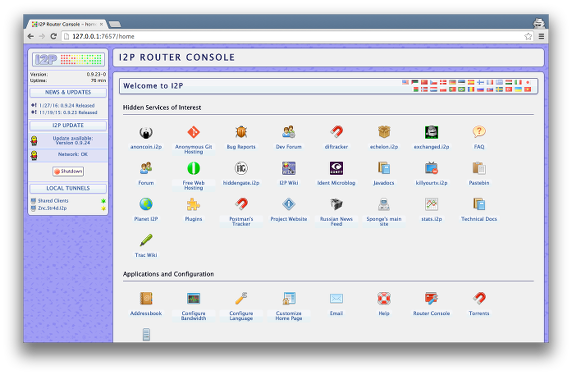
I2P es una de las alternativas a Tor más populares y que también se conoce como the Invisible Internet Project o Proyecto invisible de Internet. Lo que hace básicamente i2P es cifrar el tráfico de la red creando una capa dentro de UDP y TCP/IP gracias a las claves privadas y públicas. I2P usa la tecnología DarkNet para cifrar los datos a través de capas y puedes descargarlo desde este mismo enlace para comenzar a probarlo.
Alternativas a Tor

FreeNet

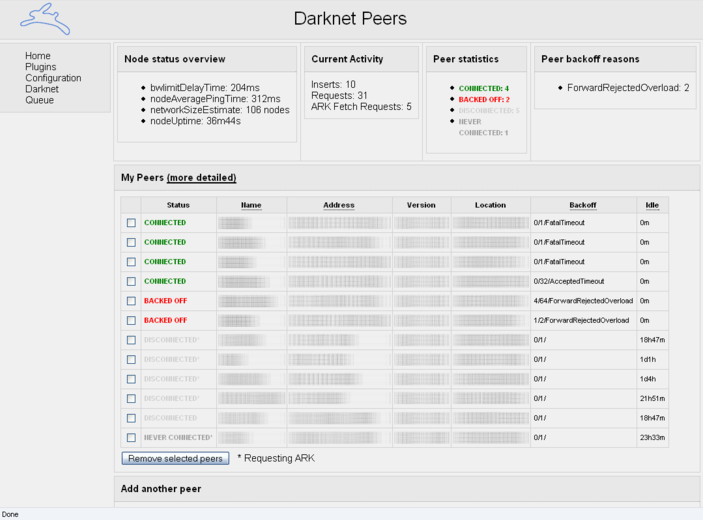
En esta ocasión, otra de las alternativas a Tor que podemos encontrar para navegar de forma privada y segura es FreeNet. Una plataforma de seguridad peer-to-peer que nos asegura navegar por Internet manteniendo nuestro anonimatoy de forma segura. Es compatible con las tecnologías OpenNet y DarkNet. FreeNet no dispone de servidor central, por lo disminuye la posiblidad de ser pirateado, tanto es así, que incluso los responsables de FreeNet no tienen acceso a ninguna información de los usuarios. Puedes conseguir Freenet desde este enlace a su web oficial.
Alternativas a Tor

Disconnect

Lo cierto es que Disconnect es más un complemento a Tor más que un alternativa, ya que lo que hace Disconnect es precisamente lo que su propio nombre indica, desconectarse de los sitios que detecta que nos están rastreando de alguna manera. Este sitio será bloqueado por Disconnect para mantener nuestra privacidad mientras navegamos por Internet. Disconnect está disponible para Windows, iOS y Android y aunque dispone de una opción gratuita que permite protección para un único navegador, hacer uso de bloqueadores de seguimiento o la opción de poder realizar búsquedas de forma privada, otras función interesantes solo están disponibles con las opciones de pago. Descargar Disconnect aquí.

Whonix

Whonix es otra alternativa a Tor que nos permite navegar de forma privada. Whonix oculta nuestra dirección IP mientras navegamos por Internet, también se puede usar en Linux y está diseñado para funcionar en una máquina virtual. Utiliza una red única conocida con el nombre de Whonix-Workstation que es la que se ejecuta en el sistema privado. Whonix presenta dos interfaces de redes virtuales,  una la que se conecta a la web a través de NAT y que conecta con la red Tor y otra acomplada con una LAN virtual. Ir al sitio oficial de Whonix.

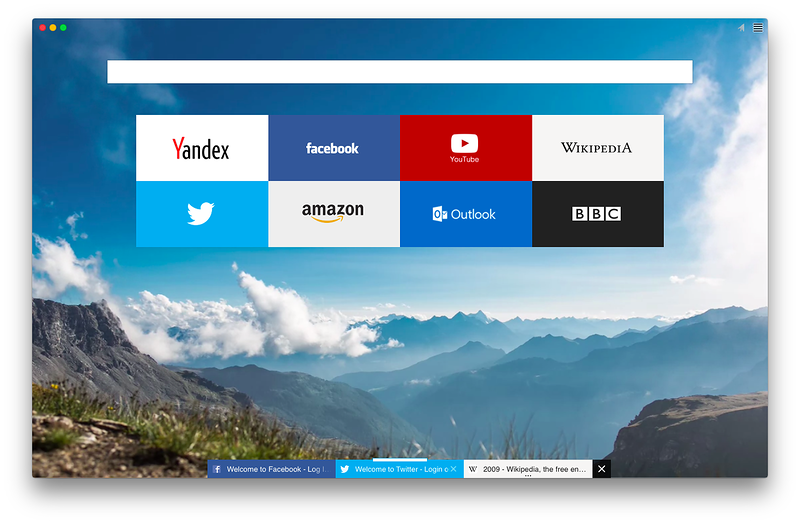
Alternativas a TorYandex

El navegador Yandex es quizás la alternativa a Tor más popular, ya que se trata de un navegador que ofrece la posibilidad de navegar por Internet de forma anónima. La información viaja de forma segura en Yandex, impide cualquier tipo de seguimiento y además cuenta con una función muy interesante que nos permite escanear archivos en busca de malware. Compatible con cualquier Windows a partir de Windows 8 y también funciona en Mac y Linux. Descargar Yandex.

Fuente > maketecheasier

El artículo fue originalmente publicado en SoftZone

https://www.softzone.es/2018/02/19/mejores-alternativas-tor/amp/?__twitter_impression=true

domingo, 18 de febrero de 2018

Siete aplicaciones para personas con discapacidad en Android y iOS


aplicaciones personas con discapacidad

Los teléfonos móviles se han convertido en una herramienta indispensablepara casi todo el mundo y no solo en materia de comunicaciones. Con el teléfono móvil pagamos, nos orientamos, trabajamos y un sinfín de cosas más, pero desafortunadamente no suelen estar preparados para personas con necesidades especiales.

Sin embargo, con ayuda de aplicaciones de terceros podemos conseguir que el teléfono móvil sea también una herramienta útil para este colectivo, incluso puede ayudarles en su día a día. Vamos a ver algunas de las aplicaciones más útiles que encontramos disponibles para ayudar a personas con diferentes tipos de discapacidades.

Google TalkBack

talkback

La primera de las aplicaciones que os presentamos llega de la mano de Google. Se trata de una herramienta enfocada a ayudar a las personas invidentes que se encuentra por defecto instalada en la mayoría de los dispositivos Android. Google TalkBack ofrece opciones de voz para poder manejar el dispositivo y podemos descargarlo o activarlo desde los ajustes del teléfono en el apartado accesibilidad.

Descargar gratis Google TalkBack | Android

Brailliac: Braille Tutor

Captura De Pantalla 2018 02 17 A Las 19 01 54

Ésta es una aplicación que facilita el aprendizaje del sistema de lectura y escritura táctil para personas invidentes, Braille. Cuenta con un modo de práctica guiada y también con un modo de traducción automática desde y hacia Braille para poder aprender poco a poco.


Esta aplicación desarrollada por un estudiante de Toronto, permite a las personas invidentes obtener descripciones mediante voz de los objetos con tan solo enfocarlos con la cámara del teléfono móvil. La app utiliza Google Vision, CloudSight y Google Translate aunque eso sí, solamente está disponible para iPhone y en inglés.

Descargar iDentifi gratis en iOS

Dilo en señas

Con esta aplicación las personas con discapacidad auditiva y todas aquellas que quieran iniciarse en la lengua de signos encontrarán una herramienta perfecta. La aplicación facilita el aprendizaje de la lengua de signos a modo de juego, por lo que es muy interesante para ser utilizada en niños.

Descargar Dilo en señas en Android | iOS

Día a Día

Captura De Pantalla 2018 02 18 A Las 16 11 17

Esta aplicación está diseñada especialmente para personas con autismo o problemas de comunicación. Permite llegar un seguimiento de las tareas diarias de forma fácil e intuitiva, gracias a los elementos visuales y ofreciendo distintas opciones de personalización.

Descargar Día a Día gratis en iOS | Android

Accessibility Plus

accesibility

Esta aplicación cuenta con un sistema de geolocalización que permite al usuario localizar puntos interés habilitados para personas con movilidad reducida. Permite además añadir nuevos puntos, y éstos serán revisados por la FAMMA (Federación de Asociaciones de personas con discapacidad física) y si son aprobados, son incluidos en la aplicación.

Descargar Accessibility Plus gratis en Android | iOS

Disabled park

Disabled park

Por último tenemos esta aplicación que permite a las personas con discapacidad localizar aparcamientos reservados para ellos en el mapa. Además, es posible añadir plazas de aparcamientos y denunciar a aquellos coches que estén utilizando indebidamente plazas reservadas para personas discapacitadas.

Descargar Disabled park gratis en iOS | Android


Este artículo fue originalmente publicado en Xataka Móvil 

domingo, 11 de febrero de 2018

Estos son los 10 mejores emoji de los 150 que llegarán a tu iPhone

Échale un buen vistazo a los emojis más curiosos y divertidos de 2018.

Año nuevo, emojis nuevos. Así va la cosa. Este 2018 se han presentado una razonable cantidad de emojis para todos los gustos y colores. Y… sí, llegarán a tu iPhone y a tu iPad muy pronto.

Entre los 157 nuevos emojis presentados en la plataforma Unicode de la Emojipedia, nos encontramos con toda clase de peinados, superhéroes, ositos de peluche, rollos de papel higiénico, langostas, rinocerontes, canguros, cupcakes…

Desde iPadizate sabemos que estás deseando conocer todos los nuevos emojis de 2018 para iPhone, iPad y iPod touch. Por ello, hemos querido compartir una lista con los 10 emojis más divertidos y más curiosos de esta gran lista.


Los 10 emojis más divertidos y curiosos de 2018

1. Love is in the… iPad Air

Por fin tendremos un nuevo emoji para expresar nuestro amor incondicional a nuestra pareja… sin tener que incrustar un par de corazones en nuestros ojos. 😍 ¿Y qué te parece el otro emoji… está maread@ o simplemente borrach@?

2. ¡A lo afro!


¡Qué estilazo, por Dios!

3. Rollo hipster total


Llevar el pelo de color platino o de color directamente gris se está poniendo de moda últimamente. ¡Hey! Pero no me malinterpretes, ¡es súper sexy! 👵

4. Zidane… ¿eres tú?


Los calvos podrán expresar al fin todas sus ideas con mucha más claridad…

5. Entre Superman y las Tortugas Ninja


¿No creéis que hay algo extraño en el disfraz de este superhéroe, o soy solo yo? Vale, soy yo. ¡Perdón!

6. Bones, temporada 1


Gran serie, mejor emoji.

7. ¡Déjate de lechugas y plántame un buen cupcake!


No, en serio… hay que comer sano amigos/as. Veamos, por dónde iba… ¿Dónde dejé el fondant? 🍰

8. “Se trasca la magedia…”


¿Qué es lo que podría salir mal? Al fin y al cabo en las mascletàs de Valencia se usan kilos y kilos de pólvora. Pues yo no voy a ser menos… ¡Flood de emojis explosivos! 💣💥💣💥💣💥

9. ¡Porfi, porfi, porfi!


Este emoji será mi reacción natural ante cualquier situación catastrófica y emocionalmente peligrosa. ¡Este emoji de súplica va a venir genial a más de uno para pedir de todo!

10. Esto… eh… ¿Vale?


Sí señor, una pierna. ¿Puede haber un emoji más útil? Porque, por ejemplo, no hay mejor forma de expresar que te duele una pierna que con estos emojis de… piernas, sí, piernas. ¡Ahora solo falta añadir un buen codo!

Imágenes | BGR

Este artículo fue originalmente publicado en iPadizate

https://amp.ipadizate.es/2018/02/11/mejores-emoji-iphone?utm_source=twitter-ipadizate&utm_medium=dlvr.it&utm_campaign=share&__twitter_impression=true

lunes, 5 de febrero de 2018

Pon un tono personalizado para cada contacto de WhatsApp

Con la nueva actualización vamos a poder poner un tono personalizado para cada contacto de WhatsApp y así saber quien nos ha escrito.

contacto de WhatsApp

Hoy os vamos a enseñar a poner un tono personalizado para cada contacto de WhatsApp, una buena forma de estar al tanto de los mensajes que realmente nos interesan.


Con la nueva actualización, además de tener la posibilidad de que Siri nos lea los mensajes recibidos y que tenemos sin leer, también tenemos nuevas mejoras visuales. Pero además de estas nuevas mejoras visuales, también vamos a poder editar ciertos aspectos de las notificaciones.

Y es que a partir de ahora podemos poner un tono para cada contacto que tengamos en nuestra agenda.

CÓMO PONER UN TONO PERSONALIZADO PARA CADA CONTACTO DE WHATSAPP

Lo que debemos hacer es entrar en el apartado de información del contacto al cual queremos poner un tono personalizado. Para ello entramos en la conversación y pulsamos en la parte de arriba (sobre el nombre) o simplemente con deslizar el chat hacia la izquierda, nos aparecerá el menú “Información”.

Aquí en información, veremos la foto de perfil del usuario, si el chat está encriptado o no y también veremos la pestaña que realmente nos interesa que es el de “Tono personalizado”.

contacto de WhatsApp 1

Pulsamos sobre esta pestaña y seleccionamos el tono que queremos poner para este contacto. Es realmente sencillo y seguro que nos es muy útil para saber en que momento hemos recibido ese mensaje que esperamos y si realmente nos merece la pena sacar el iPhone.

Por lo tanto si desconocías esta función de WhatsApp, ya puedes ponerla en práctica y personalizar el tono de tus contactos de WhatsApp.

Una nueva función útil de esta app de mensajería instantánea, que se ha puesto las pilas y que cada vez es más completa y mucho mejor.

Un artículo de APPerlas

Lee el artículo original 

https://apperlas.com/contacto-de-whatsapp-tono-iphone/amp/?__twitter_impression=true

miércoles, 10 de enero de 2018

HP impulsa el futuro de la computación en el #CES2018


HP, Inc. presentó en el CES 2018 una serie de productos que marcan el inicio de una nueva generación en computación personal y ofrecen una gran variedad de experiencias sensacionales con las PCs.

Los productos más recientes de HP llevan el rendimiento, diseño y funcionalidad de las PCs a nuevas alturas: desde la PC convertible más poderosa del mundo y su nueva PC Always-Connected 2-en 1, hasta una revolucionaria cámara 3D y la tecnología gaming de vanguardia.

“Nuestra línea CES 2018 muestra lo que es posible cuando combinas la voz de los clientes con un diseño de clase mundial y el potencial de la ingeniería. Ya sea que hablemos de la PC convertible más poderosa del mundo, de la versatilidad increíble de nuestra PC Always-Connected ENVY x2, de nuestra HP Z 3D Camera que es la mejor en su clase, o de la suite de vanguardia de hardware y software para gaming OMEN, la tecnología de HP está cambiando las reglas del juego.” dijo Ron Coughlin, Presidente, Sistemas Personales, HP, Inc.

HP Spectre x360

La premium HP Spectre x360 15, es la PC convertible más poderosa del mundo. Ofrece un desempeño rápido y gráficos discretos poderosos para crear, editar y transmitir contenido 4K y 3D sin esfuerzo.

Características principales:

Poder y rendimiento para los usuarios más entusiastas y creativos:
 Desde procesos de trabajo intensos hasta la edición de grandes archivos de video, los usuarios sentirán un desempeño veloz, con alta capacidad de respuesta, y un gran potencial de gráficos.

Procesador Intel® Core i7 8705G de 8a generación con gráficos Radeon RX Vega M, que ofrece hasta 12 horas de rendimiento de batería con Fast Charge Technology (50 por ciento en 30 minutos), o Procesadores Intel Core quad core de 8a generación con gráficos NVIDIA GeForce MX 150, que ofrecen hasta 13.5 horas de rendimiento de batería con Fast Charge Technology (90 por ciento en 90 minutos).

Diseño premium: Elaborada a partir de una estructura de aluminio CNC, con un nuevo contorno angular de 19.5 mm y peso de 2.09 Kg. Se presenta en color plata ceniza oscuro con acentos de cobre refinados que cuentan con bisagras elegantes para transiciones perfectamente integradas entre laptop, tableta y modos de entretenimiento.

Ahora las bocinas se encuentran arriba del teclado para una experiencia de audio mejorada en cualquier modo, a la vez que permiten que el teclado ofrezca una sección numérica ideal para las teclas de atajo de Adobe.

La imaginación es el límite: Con la pantalla táctil 4K UHD de 15.6 pulgadas en diagonal, y el Lápiz Óptico HP (opcional), las ideas se desarrollan sobre el canvas digital. La brillante y durable pantalla Corning Gorilla Glass 4 es fuerte y resistente a las rayaduras para cuando se crea en cualquier lugar y se usa la pantalla táctil.

Segura e inteligente: Con esta poderosa PC se incluye una cámara IR compatible con Windows Hello3 y un lector de huella digital para acceder de manera segura con ambos, en cualquier modo.

HP ENVY x2

La HP ENVY x2, una PC Always-Connected, diseñada especialmente para estar siempre encendida y lista para la experiencia de trabajo, y cuenta con procesadores Intel CoreTM.

Características principales:

Delgada, ligera y durable: La tableta de aluminio CNC, sin ventilador, tiene un grosor de 7.9 mm10 con un peso de 766 gramosy cuenta con una brillantepantalla táctil WUXGA+ de 12.3 pulgadas en diagonal con Corning Gorilla Glass 4 para una mayor durabilidad y resistencia a las rayaduras cuando se trabaja en cualquier lugar.

Optimizada para la edición y la multitarea: el estuche con textura tipo piel en color Azul Oxford integra un soporte ajustable para transformar el dispositivo en modo laptop, de lectura y tableta. El teclado portátil con luz de fondo cuenta con teclas de 13 mm que ofrecen una experiencia de teclado suave en cualquier condición de iluminación. El lápiz óptico Windows Ink ofrece una experiencia de dibujo y escritura natural, ya sea con el lápiz o de manera táctil, en forma simultánea.

Libertad para ser productivo y estar conectado en más lugares: Hasta 17 horas de rendimiento de batería13 y Windows 10 Home3, siempre productiva con Wi-Fi, en sincronía con Connected Modern Standby, y conexión compatible con la opción LTE-Advanced15 con módems LTE Intel XMM™.

Hecha para la productividad: Procesadores Intel CoreTM Y-Series de 7a generación optimizados para aprovechar al máximo el rendimiento, equipados con hasta 256 GB de almacenamiento SSD PCle para guardar presentaciones y multitareas con una memoria LPDDR3 de hasta 8 GB. 

HP Z 3D Camera

La HP Z 3D Camera fortalece las experiencias de diseño con base en los modelos físicos y visuales de los artistas digitales, con las innovaciones de HP en hardware y software para crear imágenes digitales en 3D realistas, a partir de objetos reales, integrando la experiencia de Sprout de HP a la PC.

Características principales:

Reinventa los procesos de trabajo creativos: Diseñada para los artistas de CG, diseñadores de 3D, desarrolladores de juegos y artistas digitales, la Cámara HP Z 3D amplía la experiencia Sprout Pro G2 con un accesorio que se sujeta fácilmente a una pantalla de computadora y se conecta mediante USB para capturar y digitalizar objetos en 3D, documentos 2D y video en vivo.

Experiencias más humanas: Permite compartir en vivo a distancia, de manera más rápida y con más detalles, incorporando la vista del escritorio, las manos, etc., para complementar la transmisión de contenido compartido con la pantalla, el texto y la cámara.

Con un diseño único, minimiza el espacio de la computadora de escritorio para una captura y visualización en tiempo real; crea imágenes digitales parecidas a la vida real, ya sea rotando un objeto con las manos del usuario o posicionándolo bajo la cámara. Mediante un software (que se descarga fácilmente) para registrar y escanear objetos, construye un modelo en 3D en tiempo real. 

Los procesos de trabajo se mejoran al escanear objetos con resoluciones de gráficos de computadora amigables que mantienen mapas de textura separados para la creación de contenidos PBR (renderizado con base en modelos físicos) y Realidad Aumentada, Realidad Virtual y realidad mezclada.

Este artículo fue originalmente publicado en Qore

Cómo convertir imágenes HEIF a formato JPEG con Vista previa para Mac


iOS 11 y macOS High Sierra debutó con HEIF, el nuevo formato de imagen eficiente de Apple destinado a reemplazar JPEG entregando la misma o mejor calidad a la mitad del tamaño del archivo. Pero, ¿qué hay de convertir imágenes HEIF en el formato JPEG más compatible?

Cuando actualiza a iOS 11, la aplicación de la cámara cambia automáticamente a captura HEIF.

Como resultado de este cambio, muchos usuarios de iOS 11 han estado grabando archivos HEIF sin siquiera saberlo. Esto puede no ser problemático hasta que transfiera fotos de iPhone a su Mac o PC solo para darse cuenta de que está viendo un montón de archivos con la extensión HEIC.

Por razones de compatibilidad, tanto iOS 11 como macOS High Sierra convierten automáticamente sus archivos HEIF a JPEG al vuelo cuando los envía a través de la hoja de contenido compartido de Apple.

Pero, ¿qué pasa si estás atrapado con un montón de fotos de HEIF que te gustaría convertir al omnipresente formato JPG para su custodia? ¿O quizás quiera importar esas fotos en una aplicación que aún no funciona con el nuevo formato HEIF? ¿Qué hay de subirlos a un sitio de redes sociales de su agrado a través de su interfaz web, sin pasar por la hoja de Compartir?

En todos esos casos, necesitará convertir imágenes HEIF al formato JPEG.

Como se explicó en uno de nuestros tutoriales anteriores, puede descargar la aplicación iMazing HEIC Converter gratuita para realizar conversiones HEIF → JPEG mediante el método de arrastrar y soltar.

Afortunadamente, no necesitas una aplicación de terceros para eso.

Cómo convertir imágenes HEIF a formato JPEG con macOS Preview
Si tiene prisa o no quiere descargar ningún software especial, simplemente puede ejecutar la conversión de imágenes a través de la aplicación de previsualización incorporada de macOS. Tenga en cuenta que necesitará macOS High Sierra para eso porque Vista previa en ediciones macOS anteriores no puede leer imágenes HEIF.

1) En el Finder, abra la carpeta que contiene las imágenes HEIF que desea convertir al formato JPEG más utilizado.


Los archivos de imagen HEIF se guardan con la extensión HEIC.

2) Comando (⌘): haga clic en los archivos HEIF específicos que desee convertir, o seleccione todos los elementos en la carpeta presionando Comando (⌘) -A o elija Seleccionar todo en el menú Edición del Finder.


3) Haga clic con el botón derecho o en Control (^), haga clic en uno de los archivos resaltados y luego seleccione Abrir con → Vista previa en el menú emergente.


4) Las fotos HEIC resaltadas se abrirán en la aplicación de previsualización de stock de Apple.

SUGERENCIA: Si no ve miniaturas en la barra lateral de la Vista previa, presione Opción (⌥) - Comando (⌘) -2 en el teclado o elija Miniaturas en el menú Ver.


Seleccione las HEIF dentro de la barra lateral de la Vista previa usando su mouse, presionando Comando (⌘) -A o eligiendo el comando Seleccionar Todo desde el menú Edición.

5) Luego, elija Exportar imágenes seleccionadas en el menú Archivo.


6) Haga clic en Opciones y seleccione JPEG en el menú Formato.


7) Finalmente, haga clic en Elegir para guardar los archivos JPEG convertidos en la carpeta seleccionada.


Por supuesto, también puede ajustar la compresión JPEG arrastrando el control deslizante Calidad o elegir cualquier otro formato de archivo de imagen deseado desde el menú Formato, como TIFF, PNG, PDF y más.

El método de vista previa garantiza la conservación de los datos EXIF ​​de los originales, la fecha de creación, la información de ubicación, el perfil de color incrustado (el perfil de la pantalla P3 se conservará al convertir imágenes de color de gran tamaño) y demás, lo cual es una gran ventaja.


Las imágenes JPEG convertidas conservan todos los datos EXIF ​​de sus originales HEIF.

Se aplican las advertencias habituales: puede que no tenga mucho sentido, si corresponde, convertir fotos de un formato con pérdida (HEIF) a otro (JPEG) porque cada vez que lo haga, los artefactos de compresión serán un poco más pronunciados que antes.

¿Necesitas ayuda? ¡Pregunta a iDB!
Si te gusta este procedimiento, pásalo a tus amigos y deja un comentario a continuación.

¿Quedó atascado? ¿No estás seguro de cómo hacer ciertas cosas en tu dispositivo Apple? Háganos saber a través de help@iDownloadBlog.com y un futuro tutorial podría proporcionar una solución.

Envíe sus sugerencias de cómo hacerlo a través de tips@iDownloadBlog.com.

Este artículo fue originalmente publicado en idownloadblog.com


martes, 9 de enero de 2018

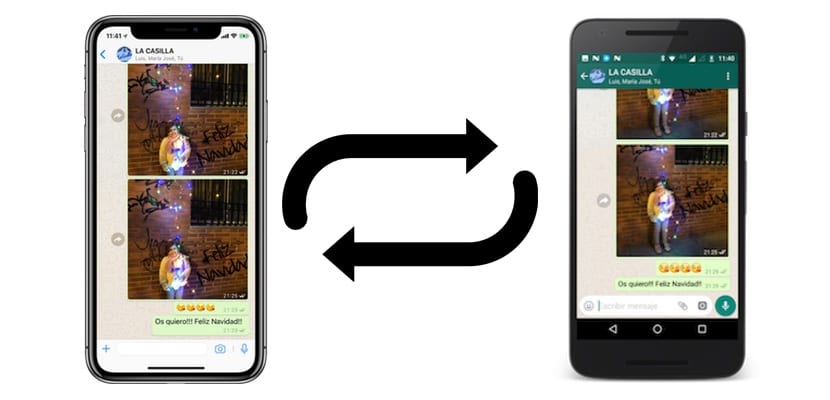
Cómo pasar los chats de WhatsApp de iPhone a Android o viceversa

Tanto iOS como Android nos ofrecen muchas opciones para no perder los datos siempre y cuando estemos en la misma plataforma. Las copias de seguridad en iCloud o en nuestra cuenta de Google hace que pasar de un Android a otro o de un iPhone a otro sea cosa de niños y que no perdamos todo el contenido que tenía nuestro anterior smartphone para poder seguir con el nuevo como si nada hubiera ocurrido. Pero ¿qué pasa cuándo queremos pasar de iPhone a Android o de Android a iPhone?

En este caso la cosa cambia de forma radical. Puede que la aplicación en cuestión tenga sus propios servidores para guardar los datos y que sea compatible tanto en Android como en iOS, como es el caso de Telegram, y entonces el cambio será imperceptible, pero si no es así, como ocurre con WhatsApp, la realidad es que será complicado no perder todos nuestros chats y fotos al pasar de iOS a Android o viceversa. Pero hay formas de conseguirlo y aquí os contamos la más directa y sencilla.

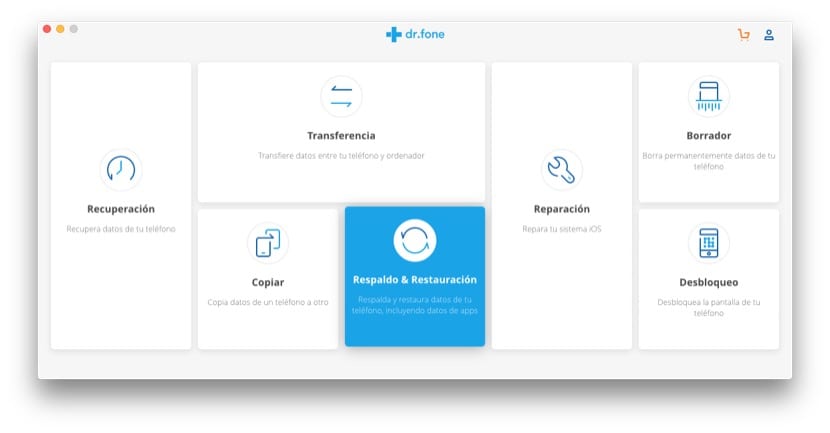
Para realizar esta complicada tarea podemos encontrar métodos muy diversos por internet, la mayoría de los cuales son muy complicados y no funcionan, o en el mejor de los casos lo hacen sólo parcialmente. De todas las opciones intentadas la que mejor resultado me ha dado ha sido la aplicación para Windows y Mac “dr. fone” que podéis descargar desde este enlace y que se puede probar de forma gratuita. Se trata de una aplicación que hace mucho más que transferir tus mensajes desde iOS a Android, pero en este artículo lo que nos interesa es precisamente eso, así que nos centraremos en esa característica.

Una vez descargada la aplicación en nuestro ordenador la ejecutaremos y conectaremos los dos dispositivos mediante sus respectivos cables USB al Mac o PC. Debemos aceptar todos los mensajes requiriendo permisos que nos aparezcan, sobre todo en el dispositivo Android donde se nos instalará el software necesario para que todo funcione como debe. Una vez todo esté listo procederemos a entrar en el apartado que nos interesa: “Respaldo y restauración”.

En la siguiente ventana seleccionamos en la barra lateral izquierda la opción “Respaldo y restauración de WhatsApp”, y nos aparecerán las diferentes opciones que podemos ejecutar relacionadas con la aplicación de Mensajería. En este caso elegimos la primera: “Transferir mensajes de WhatsApp”.

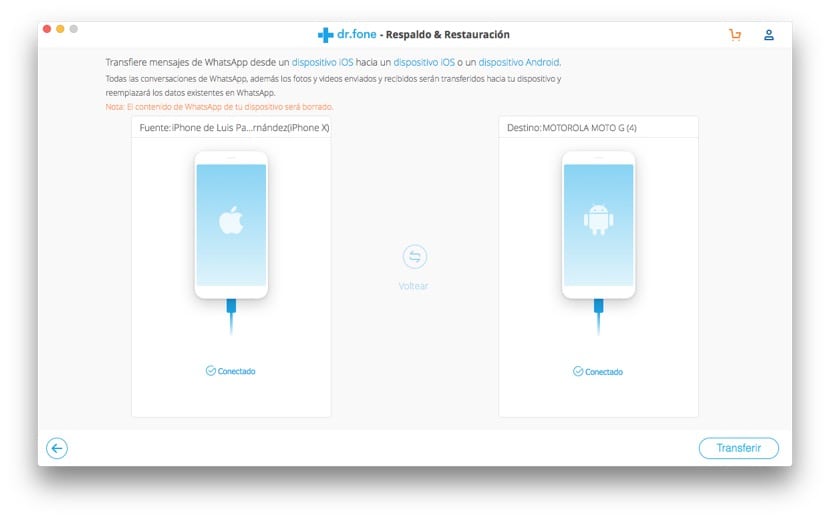
Nos aparecerán entonces nuestros dos dispositivos, la fuente de los datos a la izquierda y el receptor a la derecha. Este detalle es importante porque debemos asegurarnos que están colocados en el lugar adecuado, ya que el dispositivo de la derecha, el que recibirá los datos, perderá toda la información de WhatsApp que tenía para restaurar la nueva. Si el orden no es el correcto, pulsad sobre el botón central “Voltear”. Una vez confirmado que el dispositivo original está a la izquierda y el destino a la derecha, podemos pulsar sobre el botón “Transferir”.

Se trata de un procedimiento que lleva varios minutos, así que paciencia, y aunque creáis que la aplicación se ha quedado bloqueada esperad a que termine. Una vez concluida la transferencia deberemos ir a nuestro dispositivo de destino y seguir los pasos que se nos indican. WhatsApp nos aparecerá como si lo acabáramos de instalar, y deberemos incluso configurar nuestro número de teléfono en él. Llegado el punto habrá que restaurar los datos que hay almacenados en nuestra memoria interna, tal y como el propio WhatsApp nos indicará, para que así todos los datos que hemos transferido desde nuestro iPhone se pasen al nuevo Android.

Se trata de un proceso sencillo con un par de puntos clave en los que debemos estar atentos para no perder información, pero con estas instrucciones no tendréis el más mínimo problema para conseguirlo. El resultado final es que tendréis todos vuestros mensajes de WhatsApp en el nuevo terminal, aunque hay que señalar que no es perfecto, ya que los chats aparecen desordenados, y aparecerán chats que teníais archivados entre medias. Pero eso se soluciona con unos minutos reorganizando tu WhatsApp, y lo importante, que son los mensajes, fotos y vídeos, estarán intocables.

Este artículo fue originalmente publicado en Actualidad iPhone 

https://www.actualidadiphone.com/pasar-los-chats-whatsapp-iphone-android-viceversa/

Como reiniciar un iPhone si no te está funcionando tan bien como antes

A pesar de que llevamos años con el  iPhone  y hemos publicado numerosos consejos y trucos para sacarle el máximo partido al teléfono de  Ap...