sábado, 7 de marzo de 2015

Apple Watch: 5 Motivos por los que Vas a Querer Usarlo


cinco-motivos-usar-apple-watch-1

El Apple Watch está concebido como un complemento del iPhone y con el que realizaremos las acciones más cotidianas que hacemos con el smartphone, pero ahora en la muñeca. Nos servirá para comunicarnos, para mostrar información de forma rápida, como control remoto para domótica, para la salud y la forma física y para pagar con Apple Pay, entre muchas otras cosas.

Alguna de estas funciones puede atraer a muchos tipos de personas, pero vamos a darte cinco razones por las que vas a querer usar el Apple Watch y ya queda muy poco para poder hacerlo, ayer mismo supimos que los de Cupertino ya tienen la keynote del smartwatch lista para el 9 de marzo.

1. Comprar con Apple Pay y escuchar música

Los propietarios del iPhone 5 y 5s en adelante podrán usar el reloj de la manzana para acceder a la tienda de Apple Pay y usar la función “tap to pay” y pagar compras en miles de tiendas. Puede ser una gran solución para no tener que sacar el iPhone del bolsillo o la tarjeta de crédito y hacer el pago de forma rápida y cómoda.

cinco motivos usar apple watch 2

Por otro lado también podrás usarlo para escuchar música sin tener que llevar tu iPod o tu iPod Nano, mientras estás fuera de casa y controlar las canciones de forma más cómoda desde la muñeca.

2. Para los entusiastas de la salud

Los amantes del deporte tienen en el Apple Watch una herramienta para controlar todos sus ejercicios, a través de los sensores con los que cuenta el reloj inteligente y las aplicaciones dedicadas a la salud y el deporte.

cinco motivos usar apple watch 3

No son pocos los consumidores que van a hacerse con el Apple Watch solo por este motivo. Incluso el smartwatch podría ser muy útil para pacientes con alguna enfermedad que tengan que controlar en cada momento, ya que el Apple Watch tendrá una aplicación para diabéticos desde el mismo día de lanzamiento.

3. Para los amantes de la domótica

La domótica está a punto de despegar con Apple y todas esas partes de la casa que funcionen con HomeKit estarán a tu alcance desde el Apple Watch.

cinco motivos usar apple watch 4

Podrás controlar la temperatura, las luces, el sonido o incluso la seguridad, todo con el Apple Watch e incluso usando Siri para dar las ordenes, ya que el reloj hará uso del asistente de voz para muchas de sus funciones. Ya hace meses que Apple acepta planes de producto para accesorios HomeKit, por lo que no tardarán en aparecer los primeros.

4. Para estar siempre al día

Si eres de los que se obsesionan con las notificaciones y cada vez que el iPhone emite un pitido, o vibra si lo tienes en silencio, sientes la necesidad de cogerlo para ver qué es lo que te ha llegado, el Apple Watch puede ahorrarte mucho esfuerzo.

cinco motivos usar apple watch 5

Se acabó lo de tener que sacar el iPhone del bolsillo para ver las notificaciones, con el Apple Watch sólo tendrás que hacer un simple giro de muñeca para visualizar todas las notificaciones que te han llegado al iPhone.

5. Para una comunicación más fluida

También te servirá para poder contestar una llamada de teléfono sin tener que utilizar el iPhone o responder a mensajes de texto simplemente usando la voz, a través del dictado.

cinco motivos usar apple watch 6

iPadizate

viernes, 6 de marzo de 2015

Cómo configurar tu iPhone para que responda a las llamadas en manos libres.

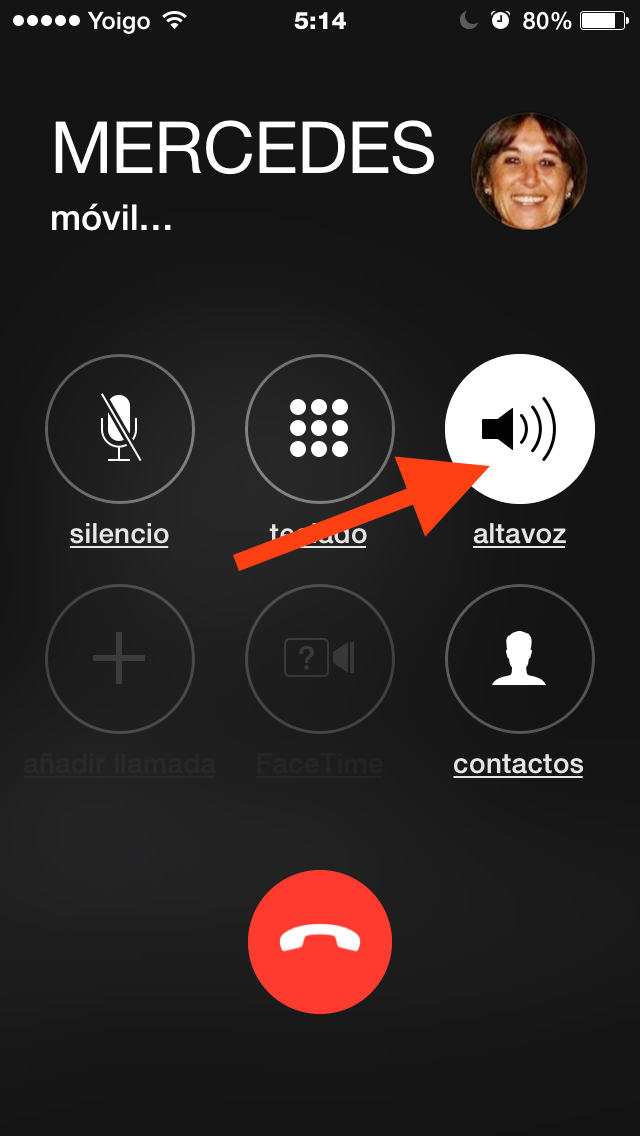
Utilizar la función de manos libres desde el iPhone puedes hacerlo en el momento en el que está sonando el dispositivo, pulsando en el altavoz, pero si sabes que vas a hacer un viaje un poco largo y que puedes recibir llamadas, existe una forma de configurar el iPhone para que puedas hablar utilizando el manos libres sin tener que pulsar, en el momento de la llamada, ninguna tecla y desde iPhoneA2 te lo explicamos paso a paso.

¿Sabes configurar el manos libres del iPhone?

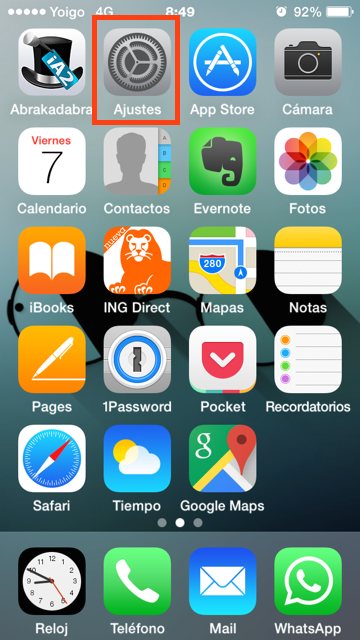
En primer lugar, pulsa en Ajustes. Ya sabes, el icono de color gris con forma de rueda dentada.
1ajustes
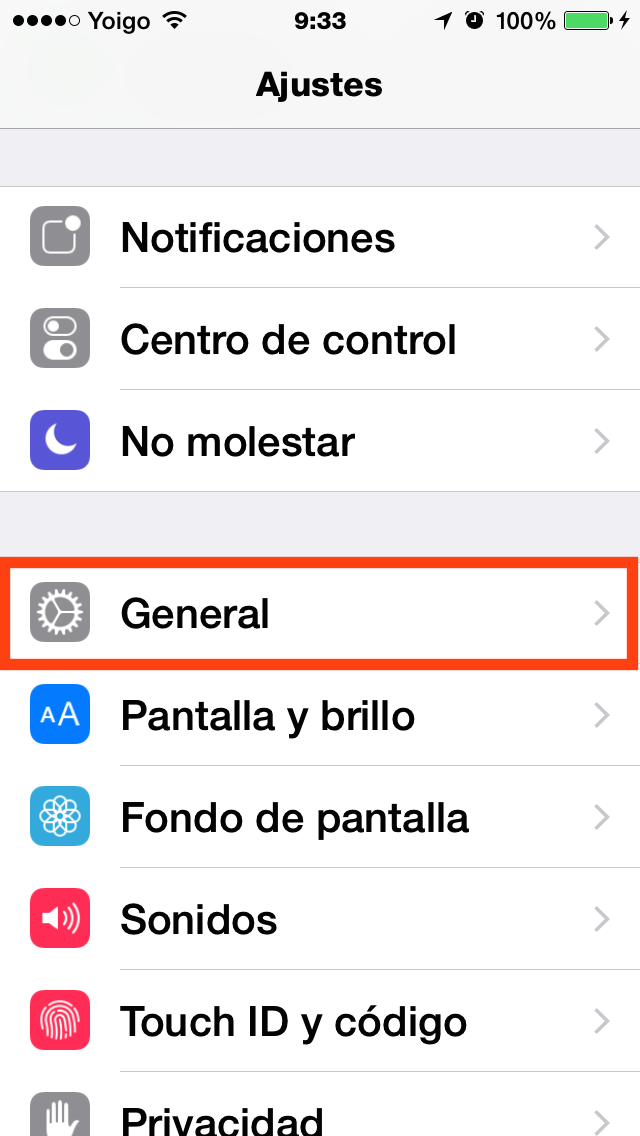
A continuación, pulsa en General.
1general
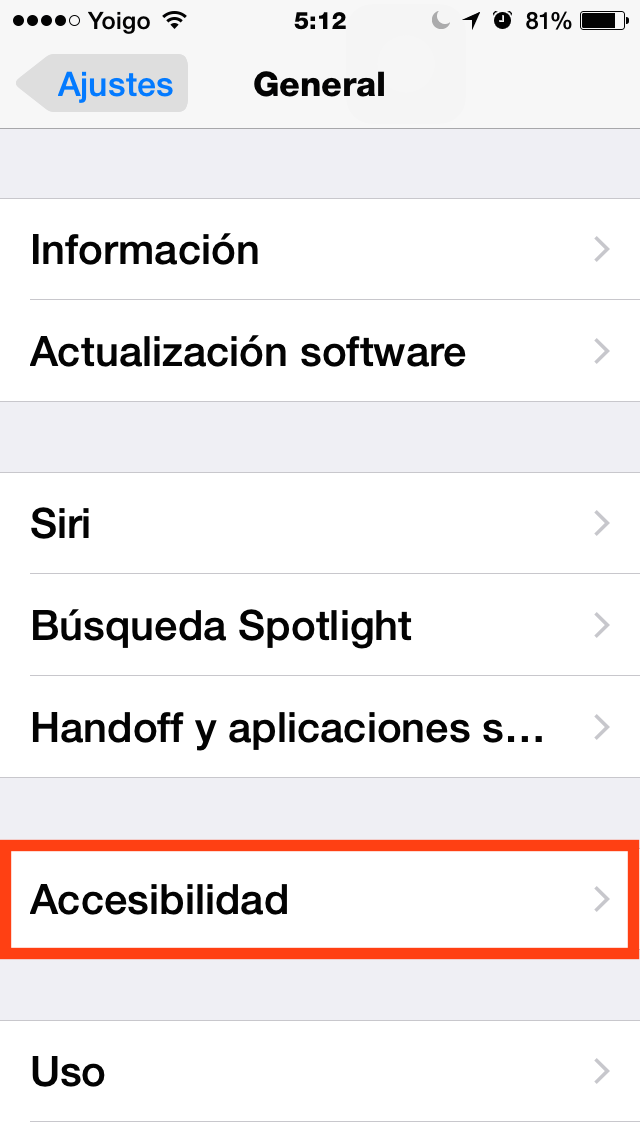
Desliza un poco el dedo por la pantalla hacia abajo hasta que encuentres Accesibilidad.
1accesi
Vuelve a deslizar el dedo hasta ver Direccionamiento del audio.
2direcc audio
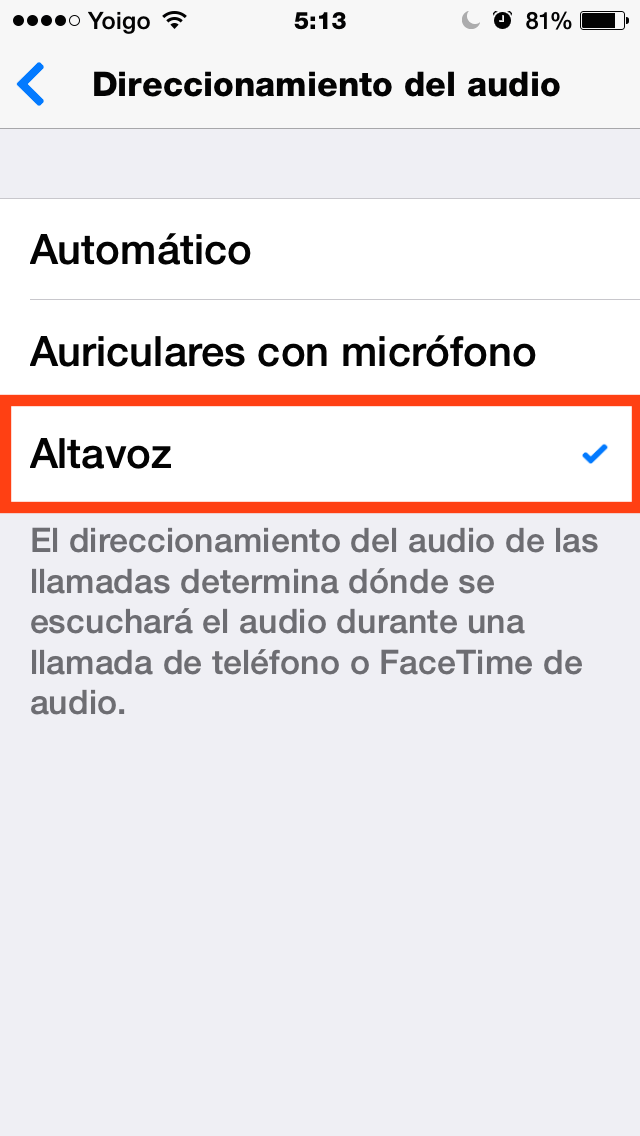
En esta pantalla te encuentras tres opciones: Automático, Auriculares con micrófono y Altavoz.
Pulsa en este último hasta que veas una marca de color azul en la parte derecha de la pantalla.
3altavoz
A partir de este momento, cuando recibas una llamada verás más remarcado el icono del Altavoz del iPhone, avisándote de que tienes el manos libres activado.
4altavoz
Si vas conduciendo o no puedes utilizar las manos cuando te llamen para responder, ya no tienes nada por lo que preocuparte, podrás oír a tu interlocutor a través de los auriculares externos del iPhone.
Si quisieras deshacer la función de manos libres, sólo tienes que volver a la pantalla donde veías las tres opciones y volver a marcar Automático.
Iphonea2.
#Elmero.

Apple también cuenta con patente para hacer iPhone resistentes al agua.

Esta fué solicitada en marzo de 2014 hace justo un año y ha sido descubierta recientemente es la Oficina de Patentes y Marcas de Estados Unidos según podemos ver desde PatentlyApple.


Dado que la construcción de los iPhone es compacta y todo se ensambla sobre un chasis de aluminio en el caso de las últimas generaciones que queda cerrado por la propia pantalla, el único lugar por el que puede entrar agua al dispositivo es a través de los puertos externos o incluso los orificios para altavoces y micrófono. 
Otros terminales resistentes al agua o incluso sumergibles como algunos de Sony recurren a tapones que impiden que el agua pueda entrar por estos orificios pero Apple no quiere que esto influya en el diseño de los dispositivos por lo que su sistema se basa en "blindar los componentes electrónicos de la humedad". 

El nombre de la patente de hecho hace referencia a "blindar de la humedad a los componentes" y en ella se detallan unos recubrimientos químicos hidrofóbicos y algunos aislantes de silicona que protegerían principalmente todas aquellas partes expuestas al agua y la humedad que podrían dañarse sin necesidad de modificar el diseño de los terminales para "taponar" aquellos orificios por los que podría entrar el agua. 
Patente_Apple_iPhone_resistente_agua

Además de algunos sellos de silicona internos que se usarían para blindar algunos componentes y conectores abiertos, la mayor parte de los componentes y circuitos estaría recubierta por un materíal químico que se aplica en forma de gas (PACVC) y que creemos es muy similar al tratamiento que usa Liquipel. Este compuesto químico hidrofóbico se adhiere formando una capa sobre los circuitos de sólo 9 micrómetros de espesor haciendo que estos puedan funcionar sin dañarse ni provocar cortocircuitos por la humedad o al contacto con líquidos. 

En resumen parte de la patente se basa en un sistema muy parecido al que Liquipel realiza a los iPhone y otros dispositivos pero mejorado con la protección extra de los sellos de silicona. Del tratamiento de Liquipelsabemos que es efectivo incluso con terminales sumergidos por lo que esta protección de Apple podría servir también para sumergir los dispositivos. 

 
Patente_Apple_iPhone_resistente_agua-2


Iphone4spain.
#Elmero.

jueves, 5 de marzo de 2015

Infografía comparativa: iPhone 6 vs. Samsung S6.

iPhone6 vs Samsung S6 Infografía comparativa: iPhone 6 vs. Samsung S6

El iPhone 6 y el Samsung S6 son dos de los smartphones que casi todo el mundo desearía tener, siempre y cuando pueda asumir su coste, dependiendo de las preferencias por un sistema operativo u otro (iOS y Android) y de las especificaciones técnicas y otras características de los dispositivos.
La infografía ha sido realizada por el blog de ValorTop y nos descubre las principales características de cada uno de los dispositivos, así como cuáles son sus puntos fuertes y débiles. A través de los datos que nos presenta el documento podemos comparar precios, pantalla, cámara, medidas, peso, acabado, batería y otros aspectos a conocer antes de realizar un importante desembolso.

iPhone6 vs Samsung S6 2 Infografía comparativa: iPhone 6 vs. Samsung S6softandapps.
#Elmero.

miércoles, 4 de marzo de 2015

Soluciones para Cydia

Hola chic@s. Mejor dicho, hola amantes del jailbreak. Desde que salió el jailbreak, todos nosotros hemos visto un mundo aparte de iOS, ya que el jailbreak te permite hacer una infinidad de cosas que con iOS de serie nunca lo podrías hacer. La gente que ya ha experimentado este mundo se habrá calentado la cabeza mas de una vez con los erroresque Cydia nos arroja.

Por eso hoy les traigo la solución a todos sus problemas para así conseguir que sus experiencias con el jailbreak sean 100% beneficiosas.

cydia errores

Errores más frecuentes en Cydia

GPG error: [repository] stable Release: The following signatures were invalid: NODATA 1 NODATA 2

Causa: Una de las Repos que tienes instaladas está fuera de servicio temporalmente o definitivamente. Puedes haber metido mal la dirección de la Repo, o que la Repo haya cerrado o esté negando la conexión por otros motivos.

Solución: No puedes hacer nada, ya que el problema no es tuyo, sino del propietario de la Repo. Si ves que pasado un tiempo no lo arreglan siempre puedes borrar la Repo, para ello ves a Fuentes-Editar y le das al botón de borrar.

I wasn’t able to locate file for the [package] package. This might mean you need to manually fix this package.

Causa: Algo indeterminado ha ido mal en la descargar del paquete que estás intentando instalar.

Solución: En la pantalla Cambios de Cydia toca sobre el botón de Actualizar y espera hasta que se termine el proceso, una vez hecho vuelve a intentar instalar de nuevo el paquete.

Problem parsing dependency

Problem parsing dependency Pre-Depends or Problem parsing dependency Depends Error occurred while processing [repository] Problem with MergelList[file] The package lists or status file could not be parsed or opened

Causa: Una o más fuentes instaladas estás configuradas de forma incorrecta (Este es un problema con la Repo, no con cydia)

Solución: Debes localizar y eliminar la Repo que da problemas como ya hemos explicado anteriormente.

subprocess pre-removal script returned error exit status [number]

Causa: El tweak que estás intentando descargar está defectuoso, algo anda mal en él. Suele pasar al instalar tweaks no compatibles con tu versión de iOS.

Solución: No hay solución. Si quieres ayudar a la comunidad jailbreaker, mándale un email al desarrollador para que solucione el error lo antes posible.

cydia

Otros errores de Cydia

Could not get lock/var/lib/apt/lists/lock-open (35: Resource temporarily unavailable)

Causa: no puede actualizar sus datos porque otro programa ya está usando el recurso del sistema que se necesita para hacerlo. Este error se da normalmente porque ya se está usando otro programa que actualiza los datos.

Solución: Reinicia tu dispositivo y vuelve a entrar en Cydia, si el error persiste tendrás que desinstalar el tweak que actualice tus datos.

Domain #10: -72000

Causa: Cydia se encontro con algún tipo de problema de red. Este error suele ser causado por bloqueadores de publicidad.

Solución: Desinstala los tweaks que realicen este bloqueo para solucionar el problema, para ello iremos al apartado Instalados, buscaremos el tweak, le das, después a Modificar y eliminar.

Encountered a section with no Package: header

Causa: Una de las Repos o fuentes que has instalado están mal configuradas y está dando problemas.

Solución: Tendrás que eliminar la Repo problemática. Para ello, entra en Cydia-Administrar/fuentes, toca sobre editar, borra la Repo que crees que puede dar el problema. Si no sabes cual es la causante puedes eliminarlas todas y dejar solo las que vienen por defecto al instalar Cydia.

Failed in buffer_write(fd) (7, ret=-1) Sub-process/usr/bin/dpkg returned an error code (1)

Causa: No tienes espacio suficiente en tu dispositivo.

Solución: Es tan sencillo como empezar a borrar todo lo que no te haga falta en tu dispositivo para poder instalar el tweak.

Hash Sum mismatch

Causa: Suele pasar cuando tienes problemas con tu red y el archivo no se instala correctamente, o puede causarlo el propio servidor de la Repo.

Solución: Vuelve a instalarlo asegurando que tu red funciona, y sino funciona es que el culpable es el servidor, y no puedes hacer nada.

Host Unreachable

Causa: Tu conexión a internet no funciona o la Repo no funciona.

Solución: Es un problema temporal, solo hay que esperar e intentarlo más tarde.

HTTP/1.0 403 This package is either paid or requires a paid package to function. If you paid: contact saurik@saurik.com for help. If not, purchase the original package.

Causa: Estás intentando descargar un Tweak de pago que no has comprado, o un complemento para un Tweak de pago que no tienes. Suele pasar con frecuencia si usas Cydown para “piratear” Tweaks.

Solución: Tendrás que comprar y pagar el Tweak original antes de descargar el complemento que quieres.

trying to overwrite [file], which is also in package[package]

Causa: Quieres instalar un tweak que ya tienes instalado de diferente Repo.

Solución: Elige entre uno de los tweaks.

POSIX error: Operation Timed Out

POSIX error:Opertation Out POSIX: Socket is not connected. NetDB: Open codename nor servname provided, or not known.

Causa: Cydia funciona correctamente, pero algo está mal con la conexión de tu dispositivo o en una o mas Repos instaladas.

Solución: Comprueba tu conexión a internet y prueba de nuevo, si sigue el error revisa las Repos instaladas.

Wow, you exceeded the number os package names this APT is capable of.

Problem with MergeList [file] The package lists or status file could not be parsed or opened.

Causa: Estás usando una versión antigua de Cydia o tienes demasiadas Repos instaladas.

Solución: Véte al apartado de Cambios en Cydia, y actualiza. Después de instalar todas las actualizaciones, si el problema persiste trata de eliminar alguna Repo, deja solo las más importantes.

Conclusión

Bueno chic@s, espero que les sea de gran ayuda este post y espero que sigas disfrutando del gran mundo del jailbreak como lo hago yo. Y lo más importante, deja tus opiniones si de verdad este post te ha sacado de alguna apuro, porque en iSenacode nos interesa tu opinión. Un abrazo a todos!


iSenaCode

martes, 3 de marzo de 2015

Consejos para liberar espacio de almacenamiento en tu iPhone o iPad.

Obtener espacio extra en iPhone y iPad


Si eres usuario de iPhone o iPad y también estás teniendo problemas con la capacidad de almacenamiento de tu dispositivo, estos consejos te harán ganar unos cuantos gigas extras para utilizarlos como quieras.


1. Revisa tu uso.

Siempre hay aplicaciones que son más pesadas que otras o que almacenan ciertos datos que pueden estar ocupando valioso espacio de almacenamiento en tu móvil. Para revisar cuál de tus aplicaciones está consumiendo más espacio en tu iPhone o iPad toca en Ajustes/General/Uso/Almacenamiento. Generalmente la música y las imágenes almacenadas serán lo que más espacio ocupa.

2. Elimina los juegos que nunca usas

Yo soy de esas personas que no juega mucho en el móvil, sin embargo cuando hay un juego que llama mi atención lo descargo y lo pruebo; pero muchas veces esa "prueba" es la única ocasión en que utilizo la aplicación —y vaya que hay varias de esas instaladas en mi dispositivo. Lo que debes hacer es analizar a conciencia si volverás a reproducir el juego en otra ocasión o si de plano es mejor eliminarlo. Y créeme, si llevas más de un mes sin abrirlo, es mejor eliminarlo.
Obtener espacio extra en iPhone y iPad

3. Se cuidadoso con las aplicaciones que descargas

La cantidad de espacio que utiliza cada una de las aplicaciones de tu iPhone o iPad es una combinación de la aplicación en sí y los datos que la aplicación descarga internamente. Por ejemplo, cuando descargamos podcasts, no todos los gigabytes utilizados son archivos de audio, también se almacena la imagen de la portada del podcast y algunos archivos de texto, entre otras cosas. Para ver un desglose del espacio de almacenamiento utilizado por cada aplicación, sigue la ruta que indica el punto número uno de esta lista de consejos y toca sobre la aplicación que desees revisar.

4. Adiós a los viejos podcasts

Si después de lo anterior descubres que la causa de todos tus males son los benditos podcasts, hay una forma sencilla de deshacerse de ellos para siempre. Y es que ¿sabías que un episodio de 30 minutos puede ocupar hasta 25 MB? Quizás pienses que no es demasiado, pero imagínate qué pasa cuando ya tienes escuchados algunos cientos de ellos. Para eliminar los podcasts viejos de tu iPhone o iPad ve a tu aplicación de música, busca la lista de podcasts a los que te has suscrito y simplemente desliza cada uno hacia la izquierda para borrarlo.

5. Utiliza la nube

Teniendo una copia automática de tus fotografías sincronizadas a un servicio dealmacenamiento en línea como Dropbox o Google+ podrás tener espacio libre en la biblioteca de fotos de tu iPhone para utilizarlo como más te guste. Para hacer esto en Google+ descarga la aplicación, vincula tu cuenta y dirígete a Ajustes/Cámara y Fotos/Copia de seguridad automática.
Obtener espacio extra en iPhone y iPad

6. Deja de usar las fotos en streaming

El servicio de fotos en streaming de Apple te permite sincronizar automáticamente las últimas 1,000 fotos —aproximadamente 1 GB— que has tomado a través de todos sus dispositivos Apple. Si tienes esta función activada, es posible que tengas estas 1,000 fotos almacenadas dos veces en algunos dispositivos, tomando cantidades innecesarias de espacio. Así que, a menos que sea absolutamente necesario compartir fotos entre tus dispositivos, deberías considerar apagarlo. Es fácil, basta con ir a Ajustes/Fotos y Cámara/Mis fotos en streaming.

7. Guarda solamente las fotos en HDR

Si notas que tu iPhone está guardando dos fotografías para cada una de las que tomas, seguramente tu dispositivo está almacenando la foto normal y una versión de alto rango dinámico (HDR). Para evitar esto ve a Ajustes/Fotos y Cámara/Mantener foto normal

8. Borra tus datos de navegación regularmente

Tu iPhone o iPad, al igual que tu ordenador o portátil, almacena memoria caché y cookies. Para borrar los datos de navegación en Safari por ejemplo, si ese es el navegador que estás utilizando, ve a Ajustes/Safari/Borrar historial y Borrar cookies y datos para eliminar todo la información de navegación que está siendo almacenada en tu móvil. Procura hacer esta limpieza regularmente para ganar unos cuantos MB de espacio extra.
Hipertextual.
#Elmero.

Mypermissions – eliminar permisos de aplicaciones que se ejecutan en un servicio web.

https://www.primadesk.com/
Por muchas razones puede pasar que en un momento encontramos una aplicación que nos parece interesante, útil, o simplemente que nos gustaría probar desde uno de nuestros servicios web.
Puede ser una aplicación que complemente el servicio de Dropbox, o alguna utilidad para Gmail, para Facebook o Twitter.
Después de un tiempo ya no nos resulta práctica y por eso deseamos eliminarla. Pero pueden ser tantas las aplicaciones de ese estilo a los que les dimos permisos desde nuestros servicios web, que se hace un tanto difícil saber cuáles y de dónde quitarlas.
Mypermissions es la herramienta indicada para esas eliminaciones de aplicaciones a las que les dimos permisos de ejecución desde uno de los servicios web.
Solo hay que ir a la página de Mypermissions, y desde allí hacer clic en el icno del servicio que queremos verificar para limpiar. Una vez nos logueamos con los datos de nuestra cuenta en ese servicio online, nos aparece un listado con las aplicaciones relacionadas para que elijamos cuáles queremos eliminar.

"Recomendación personal.  En caso de que la versión web se "bloquee" Bajen la App y lo hacen desde esta, que también es muy intuitiva.
Enlace: Mypermissions.

Perfilesweb.
#Elmero.

Como reiniciar un iPhone si no te está funcionando tan bien como antes

A pesar de que llevamos años con el  iPhone  y hemos publicado numerosos consejos y trucos para sacarle el máximo partido al teléfono de  Ap...