martes, 17 de noviembre de 2015

Cómo reducir el consumo de datos en iOS 9.

Apaga el uso de datos móviles para iCloud.

Si utilizas iCloud para trabajar en diferentes dispositivos, esto podría conducir a un consumo de datos más alto que lo normal. Si estás trabajando en un documento de Pages, durante su uso estará utilizando datos móviles. Todas esas modificaciones y cambios están siendo guardados en la nube y estará usando datos durante este proceso.Para desactivar el uso de datos móviles en iCloud sigue los siguientes pasos:
  • Abre Ajustes e ingresa en iCloud.
  • Presiona en iCloud Drive.
  • En la siguiente pantalla, desplázate hasta el final y en la parte inferior debes desactivar “Usar datos móviles“.


Al desactivar esta función, iCloud ya no utilizará los datos móviles para transferir documentos o datos, lo que ahorrará a los usuarios una gran cantidad de datos móviles.

Desactivar las descargas automáticas con datos móviles en iTunes Store y App Store.

Descargar las actualizaciones de aplicaciones en tu dispositivo puede llevar a un gran consumo de datos. Si vas a descargar estas actualizaciones automáticas, es preferible que estés conectado a una red Wi-Fi antes de descargar y actualizar tus aplicaciones, ya que, algunas tienen tamaños muy grandes.
  • En Ajustes encontrar iTunes Store y App Store.
  • En esta sección buscar “Usar datos móviles“. Desactivar esta opción y ya estaría listo.

Desactivar Asistencia para Wi-Fi.

La asistencia para Wi-Fi puede ser tan perjudicial, como también puede ser útil. Al tratar de suplir una débil señal Wi-Fi, la asistencia para Wi-Fi comienza a utilizar datos móviles para ayudar con el mal servicio. Si bien esto no ayuda, podrías estar usando un montón de datos móviles sin saberlo. Para desactivar esta función:
  • Abre Ajustes y presiona en Datos móviles.
  • Desplázate hasta el final y en la parte inferior debes desactivar la Asistencia para Wi-Fi.
Si has tenido un aumento en el consumo de datos, siendo que utilizas una red Wi-Fi, puede que la asistencia para Wi-Fi sea el problema.


Restringir el uso de datos móviles para algunas aplicaciones.

Hay ciertas aplicaciones que se utilizan más que otras. Algunas de estas aplicaciones no consumen datos en absoluto, y otras si lo hacen. Siempre es bueno saber qué aplicaciones consumen datos, y más importante aún, si esas aplicaciones necesitan tener acceso a los datos móviles.
  • Dirígete a Ajustes e ingresa en Datos móviles.
  • Una vez adentro, desplázate hacia abajo hasta que encuentres el listado de aplicaciones.
  • Comienza a desactivar el uso de datos móviles para las aplicaciones que encuentres innecesarias.

Desactivar la actualización en segundo plano.

Este es un truco muy común para ahorrar datos móviles. Las aplicaciones pueden actualizar información en segundo plano, mientras no las estés utilizando y esto por supuesto, consume datos. Esta opción puede ser desactivada y realmente no afecta el uso y la interacción con el iPhone.
  • Ir a Ajustes -> General y presiona en Actualizar en segundo plano.
  • Ahora desactiva la función en la parte superior. Las aplicaciones se cambiarán de verde a blanco.
    Puedes ver la lista de aplicaciones que tenían actualización en segundo plano debajo de la opción desactivada.

Esta opción se desactivada por lo general para ahorrar batería, pero funciona para el ahorro de los datos móviles también.

Evita la transmisión de alta calidad de música.

Apple ha creado la opción de escuchar música de alta calidad, independientemente de si usas Wi-Fi o red móvil. Por supuesto, cuanto mayor sea la calidad, mayor será el archivo. Cuanto mayor sea el archivo, se necesitan más datos para transmitir. Por lo tanto, si usas Apple Music y quieres ahorrar en datos, deberías desactivar esta opción.
  • Abre Ajustes y dirígete a la opción Música.
  • Encontrar y desactivar la opción de Alta calidad con datos móviles.

Si realmente deseas evitar el uso de datos móviles, también puedes desactivar la opción Usar datos móviles. Con esta opción deshabilitada, el iPhone sólo será capaz de usar Apple Music a través de Wi-fi.
La desactivación de alta calidad es la mejor opción para aquellas personas que quieren escuchar música a través de datos móviles, pero no quieren que el consumo sea excesivo por archivos de grandes tamaños. Si utilizas Pandora o Spotify, puedes asegurarte de que aquellos únicamente utilicen una red Wi-Fi.

Esos son algunos de los mejores consejos para reducir la alta utilización de los datos móviles en tu dispositivo.
Este articulo se escribio primero en iphoneenrd por Luis Ernesto.

#Elmero.

miércoles, 11 de noviembre de 2015

Sin WhatsApp no trabajo: ¿dimiten los 'millennials' si les prohíben usar el móvil?

¿Renunciarías a tu puesto de trabajo si no te dejaran usar tu teléfono? (Imagen: Pexels)
¿Renunciarías a tu puesto de trabajo si no te dejaran usar tu teléfono?

Los 'smartphones' también eran esto. La plena irrupción de los teléfonos inteligentes en nuestras vidas obliga a pensar de forma diferente en campos como la educación, las relaciones personales o el trabajo. Sobre todo si hablamos de los jóvenes, los 'millennials', que prácticamente han nacido con los chips y bits debajo del brazo. ¿Qué pasaría si no les dejaran usar WhatsApp en el curro?
Es algo que ya se han preguntado en Estados Unidos. Un estudio de la empresa de soluciones móviles Mobilelron llegó a la conclusión de que un 60% de los trabajadores de entre 18 y 34 años renunciarían a su empleo si el jefe les prohibiera el uso personal de su teléfono móvil.
El vicepresidente de estrategia de la compañía, Ojas Rege, se pone del lado de los 'millennials': " Cualquier empresa que esté tratando de contratar a esta próxima generación va a tener que entender estas tendencias y responder a ellas. De otro modo van a perder a los mejores empleados del futuro".
Los 'millennials' se están empezando a incorporar al mercado de trabajo (Imagen: Pexels)
Los 'millennials' se están empezando a incorporar al mercado de trabajo
A la vez que esto sucede, tenemos un fenómeno que los estadounidenses conocen como 'shadow tasking': atender asuntos personales durante las horas de trabajo o resolver cuestiones laborales (mirar el correo de la empresa, contestar llamadas…) en el tiempo libre. Unos dos tercios de los encuestados afirmaron sentirse culpables por hacer una cosa u otra.
¿Y en España? Con una tasa de paro juvenil que se acerca al 50%, nuestros 'millennials' también se están colando a duras penas en el mercado de trabajo. El estudio mencionado hacía referencia a Estados Unidos, pero ¿podría repetirse la misma situación en la piel de toro?
"Los cambios son de todo tipo, pero esta generación viene marcada por un intenso uso de las tecnologías, de forma que se sienten especialmente atraídos por aquellos empleos y sectores que les brindan la oportunidad de trabajar en un ambiente más o menos tecnológico", afirma Sabina Serrano, 'coach' y responsable de recursos humanos en PC Componentes.
La experta afirma conocer casos, que han llegado a sus oídos por compañeros de profesión, en los que está resultando difícil contratar. Por ejemplo, el de los programadores informáticos, "que por su apego a la tecnología y a estar siempre conectados reclaman tener siempre disponible y sobre la mesa su 'smartphone', llegando un punto en el que si no se les concede esta opción se marchan". No obstante, la 'coach' explica que esto solo lo hacen los que están "altamente demandados en el mercado" y saben que recibirán otra propuesta de trabajo al día siguiente.
Pero no todos los 'millennials' son programadores informáticos a los que les llueven las ofertas. Los jóvenes deben enfrentarse a entrevistas de trabajo y ahí puede salir a relucir el tema del uso personal del 'smartphone'. Sabina explica que no es una pregunta muy frecuente ("se sigue pensando que 'lo normal' es que el uso del teléfono móvil no sea un problema"), pero que puede aparecer.
"También depende del puesto al que opte el candidato", puntualiza. "Hay puestos base o operativos donde sigue siendo imperativo el abandono del móvil en la zona de trabajo".
Las empresas deciden la política de uso del 'smartphone' (Imagen: Pexels)
Las empresas deciden la política de uso del 'smartphone'
Por norma general, Sabina cree que el móvil personal debería quedarse "en un cajón durante la jornada laboral, ya que la mayoría de empresas lo consideran como una distracción del propio trabajador, su entorno y un reductor de productividad". Es importante no dar la sensación de estar enganchado al móvil.
En cualquier caso, ¿sería posible que en un país como España, con la tasa de paro por las nubes, una encuesta arrojara resultados como los de Estados Unidos? Cuando le mostramos el estudio a Silvia Sazatornil, responsable de UGT-Juventud, muestra su incredulidad: "Ahora mismo, tal y como está el mercado de trabajo en España, que es muy distinto al de Estados Unidos, como está la tasa de desempleo, sobre todo en el ámbito juvenil, esto es algo impensable". La portavoz del sindicato no cree que un joven (ni cualquier otra persona) se atreva a renunciar a un trabajo por que no le dejen hacer un uso personal del móvil o las redes sociales.
¿A qué retos se tendrán que enfrentar los 'millennials' cuando ellos sean los directivos? (Imagen: Pixabay)
¿A qué retos se tendrán que enfrentar los 'millennials' cuando ellos sean los directivos?
A la vez, Sazatornil opina que las compañías deben adaptar sus dinámicas a los nuevos ritmos que marca la tecnología. "Las empresas aquí también tendrían que empezar a renovarse y a incorporar estas nuevas formas de comunicación", afirma. "Si se usan debidamente, es un factor muy positivo para aumentar la competitividad".
"Será muy interesante ver la evolución de este asunto en el futuro, cuando los 'millennials' ocupen puestos de alta dirección y sean los líderes de sus empresas", concluye Sabina. "Seguro que entonces tendremos que plantearnos cómo atraer a la nueva generación Z, que ya empezará a incorporarse al mercado laboral y que tendrá intereses muy diferentes a sus antecesores". La experta cree que el mayor reto vendrá con esta nueva hornada de trabajadores. ¿Dirán que no trabajan sin su 'wearable'?

Este articulo se escribio primero en http://www.eldiario.es, por 

#Elmero.

martes, 10 de noviembre de 2015

Gorro Bluetooth de Archos Music Beany.

gorrobluetooth


Calentito y conectado.


El Music Beany es el gorro bluetooth de Archos, un dispositivo muy recomendable ahora que en muchos lugares se acerca el invierno y las bajas temperaturas, incluso es ideal como regalo de navidad.
Pero además de mantener la cabeza cubierta y resguardarnos de las gélidas temperaturas, este gorro bluetooth nos permitirá sincronizar nuestro móvil, con lo que podremos recibir llamadas manos libres o escuchar nuestra música favorita :un pequeño dispositivo totalmente oculto hará esto posible (altavoces, micrófono, batería…). Lo único extraño que puede llamar la atención de vuestro gorro bluetooth es un pequeño panel de control en cuero en un lateral.
gorrobluetooth2

Especificaciones.

  • Micrófono
  • Altavoz
  • Botones de control
  • Dimensiones 220 x 230 x 30mm (talla única)
  • Peso 140g
  • Conexion Bluetooth 3.0
  • lavable a mano (retirar siempre componentes electrónicos)
  • Bateria
    • Tipo Li-Ion 3.7V/120 mAh.
    • Durabilidad
    • En uso, hasta 6 horas.
    • En espera, hasta 60 horas.
    • Tiempo en carga 2.30h
    • Se carga por Micro USB.
  • Composición
    • 50% Acrilico
    • 50% Poliester
¡No está nada mal! Carga completa en dos horas y media y música para todo el día cómodamente.
El gorro Bluetooth Music Beany de Archos está disponible en negro, azul, rosa y gris además de en blanco. Lo podemos comprar en Amazon por un precio que parte desde los 24-25 euros.
Este gorro bluetooth es genial, ideal tanto para el día a día  de nuestra vida cotidiana como para practicar actividades al aire libre e incluso un excelente compañero a la hora de ir a trotar.

Este articulo se escribio en www.gizlogic.com por  Kevin Medina Rodriguez

#Elmero.


martes, 20 de octubre de 2015

InicioApple ¿Qué es la verificación en dos pasos del ID de Apple?


  • Iniciar sesión en Mi ID de Apple para gestionar tu cuenta
  • Iniciar sesión en iCloud con un nuevo dispositivo en iCloud.com
  • Iniciar sesión en iMessage o FaceTime
  • Realizar una compra en el iTunes Store, App Store o iBooks Store desde un dispositivo nuevo
  • Obtener soporte técnico de Apple para el ID de Apple

¿Por qué debería usar la verificación en dos pasos con mi ID de Apple?

Tu ID de Apple es vital para muchas de las cosas que haces con Apple. Es importante que solo tú puedas acceder a los detalles de tu cuenta, actualizar tu contraseña, acceder a los datos que almacenes y mantengas al día con iCloud, o hacer compras en el iTunes Store y el App Store con tu cuenta. La verificación en dos pasos es una prestación que puedes emplear para mantener tu ID de Apple y tu información personal tan seguros como sea posible.

¿Cómo configuro la verificación en dos pasos?

  1. Ve a Mi ID de Apple.
  2. Selecciona Gestiona tu ID de Apple e inicia sesión.
  3. Selecciona Contraseña y seguridad.
  4. Bajo Verificación en dos pasos, selecciona Comenzar y sigue las instrucciones en pantalla.

¿Cómo funciona?

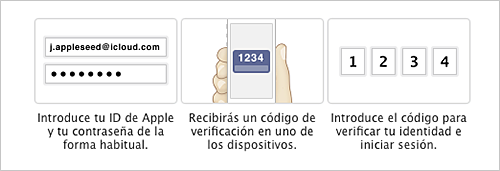
Cuando configuras la verificación en dos pasos, registras uno o varios dispositivos de confianza. Un dispositivo de confianza es un dispositivo que controlas y que es capaz de recibir códigos de verificación de cuatro dígitos usando SMS o Buscar mi iPhone. Es obligatorio que proporciones al menos un número de teléfono capaz de usar SMS.
Después, cada vez que inicies sesión para gestionar tu ID de Apple en Mi ID de Apple, iniciar sesión en iCloud o realizar una compra en el iTunes Store, App Store o iBooks Store desde un dispositivo nuevo, tendrás que verificar tu identidad introduciendo la contraseña y un código de verificación de cuatro dígitos, como se indica a continuación.
Después de iniciar sesión podrás acceder a tu cuenta o realizar compras de forma segura como de costumbre. Si no dispones de la contraseña y el código de verificación, se denegará el acceso a tu cuenta.
También recibirás una clave de recuperación de 14 caracteres que deberás imprimir y guardar en un lugar seguro. Usa esa clave de recuperación para restituir el acceso a tu cuenta si en algún momento pierdes el acceso a tus dispositivos de confianza u olvidas la contraseña.

¿Sigo teniendo que recordar alguna pregunta de seguridad?

Con la verificación en dos pasos no es necesario crear ni recordar preguntas de seguridad. La identidad se verifica exclusivamente usando la contraseña, los códigos de verificación enviados a tus dispositivos de confianza y tu clave de recuperación.

¿Qué números de SMS debería verificar para mi cuenta?

Debes verificar al menos un número de teléfono capaz de usar SMS para tu cuenta. Te recomendamos verificar todos los números de teléfono capaces de usar SMS y que utilices normalmente con tu iPhone u otro teléfono móvil. También deberías considerar la opción de verificar un número de teléfono capaz de usar SMS de alguien cercano, como tu cónyuge u otro familiar. Puedes recurrir a este número cuando por algún motivo no puedas acceder temporalmente a tus dispositivos.
Nota: No puedes utilizar servicios de telefonía fija o web (VOIP) para la verificación en dos pasos.

¿Cómo utilizo las notificaciones de Buscar mi iPhone para recibir los códigos de verificación?

Las notificaciones de Buscar mi iPhone se pueden utilizar para recibir códigos de verificación en cualquier dispositivo iOS que tenga activado Buscar mi iPhone. 

¿Dónde debo guardar la clave de recuperación?

Guarda la clave de recuperación en un lugar seguro de la casa, la oficina u otro lugar. Considera la opción de imprimir más de una copia de la clave, para así poder tener acceso a ella en varios lugares. Será más fácil encontrar tu clave en caso de que la necesites y tendrás una copia de repuesto si una se pierde o se destruye. No debes almacenar tu clave de recuperación en el dispositivo o el ordenador, porque esto podría concederle a un usuario no autorizado acceso instantáneo a tu clave.
Si alguna vez necesitaras una clave de recuperación nueva, puedes crearla en Mi ID de Apple:
  1. Ve a Mi ID de Apple.
  2. Selecciona Gestiona tu ID de Apple y conéctate con tu contraseña y tu dispositivo de confianza.
  3. Selecciona Contraseña y seguridad.
  4. En Clave de recuperación, selecciona Reemplazar la clave perdida.
Cuando crees una clave de recuperación nueva, la antigua quedará inutilizada.

¿Cómo inicio sesión en mi cuenta mediante una app que no admite códigos de verificación en dos pasos?

Puedes generar una contraseña específica para una app en la página de tu cuenta de Mi ID de Apple e introducirla en el campo de contraseña de la app en la que desees iniciar sesión. Esto te permitirá iniciar sesión de forma segura aunque la app que utilices no admita códigos de verificación. Por ejemplo, puedes usar una contraseña específica para una app para iniciar sesión en iCloud con la app de correo electrónico, la agenda o el calendario de otro fabricante.
Genera una contraseña específica para una app:
  1. Ve a Mi ID de Apple.
  2. Selecciona Gestiona tu ID de Apple e inicia sesión.
  3. Selecciona Contraseña y seguridad.
  4. Haz clic en Generar contraseña para una app.


¿Qué tengo que recordar cuando use la verificación en dos pasos?

La verificación en dos pasos simplifica y refuerza la seguridad de tu ID de Apple. Después de activarla, no hay forma de que otras personas accedan y gestionen tu cuenta a no ser que lo hagan usando tu contraseña, los códigos de verificación enviados a tus dispositivos de confianza o tu clave de recuperación. Solo tú puedes restablecer la contraseña, gestionar los dispositivos de confianza o crear una nueva clave de recuperación. El Soporte técnico de Apple puede ayudarte con otros aspectos del servicio, pero no puede actualizar o recuperar estas tres cosas por ti. Por lo tanto, cuando usas la verificación en dos pasos, eres el único responsable de:
  • Recordar tu contraseña
  • Proteger físicamente tus dispositivos de confianza
  • Guardar en un lugar seguro la clave de recuperación
Si pierdes el acceso a dos de estos tres ítems a la vez, puede que tu ID de Apple quede bloqueado de forma permanente.

¿Qué ocurre si pierdo mi clave de recuperación?

Puedes iniciar sesión en Mi ID de Apple y crear una clave de recuperación nueva mediante tu contraseña de ID de Apple y uno de tus dispositivos de confianza.

¿Qué hago si olvido la contraseña de mi ID de Apple?

El Soporte técnico de Apple no puede restablecer la contraseña por ti. Para restablecer tu contraseña debes contar con tu clave de recuperación y al menos uno de tus dispositivos de confianza.

¿Qué hago si pierdo uno de mis dispositivos de confianza?

Si ya no tienes acceso a uno de tus dispositivos, ve a Mi ID de Apple lo antes posible para eliminar el dispositivo de la lista de dispositivos de confianza. Dicho dispositivo no podrá seguir usándose para ayudar a verificar tu identidad.

¿Qué hago si ya no tengo acceso a ninguno de mis dispositivos de confianza?

Si no puedes acceder a ninguno de tus dispositivos de confianza, aún podrás acceder a tu cuenta usando tu contraseña y la clave de recuperación. A continuación, deberías verificar un nuevo dispositivo de confianza lo antes posible.

¿Por qué se me ha pedido que espere antes de configurar la verificación en dos pasos?

Como medida de seguridad básica, Apple no permite continuar con la configuración de la verificación en dos pasos si se han realizado cambios significativos recientemente en la información de la cuenta de tu ID de Apple. Se consideran cambios significativos restablecer la contraseña o crear nuevas preguntas de seguridad, entre otros. Este periodo de espera ayuda a Apple a asegurarse de que eres la única persona que accede a tu cuenta o la modifica. Durante el periodo de espera puedes seguir usando tu cuenta como de costumbre en todos los servicios y tiendas de Apple.
Apple enviará un correo electrónico a todas las direcciones que tengas registradas para informarte del periodo de espera e invitarte a que te pongas en contacto con el Soporte técnico de Apple si crees que alguien más tiene acceso no autorizado a tu cuenta. Podrás configurar la verificación en dos pasos después de la fecha indicada en la página de tu cuenta del ID de Apple y en el correo electrónico que has recibido.
Cuando haya finalizado el periodo de espera, tendrás 30 días para completar la configuración de la verificación en dos pasos. Si intentas completar la configuración pasados estos 30 días, o si has realizado cambios significativos en la cuenta durante este tiempo, podría iniciarse otro nuevo periodo de espera.

¿Puedo desactivar la verificación en dos pasos después de activarla?

Sí.

  1. Ve a Mi ID de Apple (appleid.apple.com/es), selecciona “Gestiona tu ID de Apple” e inicia sesión.
  2. Selecciona la pestaña “Contraseña y seguridad”.
  3. Haz clic en “Desactivar la verificación en dos pasos”.
  4. Elige nuevas preguntas de seguridad, verifica tu fecha de nacimiento y proporciona una dirección de correo electrónico de recuperación (opcional, pero recomendada).
  5. Haz clic en Guardar.

¿En qué países está disponible la verificación en dos pasos?

La verificación en dos pasos está disponible en los países que aparecen a continuación. Cuando se añadan más países, la verificación en dos pasos aparecerá automáticamente en la sección Contraseña y seguridad de tu cuenta al iniciar sesión en Mi ID de Apple.
  • Argentina
  • Australia
  • Austria
  • Bélgica
  • Bolivia
  • Brasil
  • Canadá
  • Chile
  • China
  • Colombia
  • Costa Rica
  • Dinamarca
  • República Dominicana
  • Ecuador
  • El Salvador
  • Finlandia
  • Francia
  • Alemania
  • Grecia
  • Guatemala
  • Honduras
  • Hong Kong
  • India
  • Indonesia
  • Irlanda
  • Israel
  • Italia
  • Japón
  • Corea
  • Luxemburgo
  • Macao
  • Malasia
  • México
  • Países Bajos
  • Nueva Zelanda
  • Nicaragua
  • Noruega
  • Panamá
  • Paraguay
  • Perú
  • Filipinas
  • Polonia
  • Puerto Rico
  • Portugal
  • Rusia
  • Singapur
  • Sudáfrica
  • España
  • Surinam
  • Suecia
  • Suiza
  • Taiwán
  • Tailandia
  • Turquía
  • Emiratos Árabes Unidos
  • Reino Unido
  • Estados Unidos
  • Venezuela
  • Vietnam
#Elmero.
iphoneenrd.

Este articulo se publico primero en http://iphoneenrd.com/ por LUIS ERNESTO.


viernes, 2 de octubre de 2015

Vulnerabilidad en WhatsApp: falsificación de mensajes manipulando la base de datos...

Existe ya jurisprudencia en España en la admisión como prueba de mensajes de WhatsApp, como por ejemplo en la Sentencia de la Audiencia Provincial de Alicante Número 4/2014, de 9 de enero, en el ámbito civil, o la Sentencia de la Audiencia Provincial de Madrid Número 533/2014, de 24 de julio, en el ámbito penal. También han sido rechazados, como por ejemplo en la Sentencia de la Audiencia Provincial de Madrid Número 51/2013 de 23 de septiembre, por entenderse que, según transcripción textual de la sentencia, los “contenidos no han sido reconocidos por el acusado, ni se ha practicado sobre los mismos prueba pericial informática que acredite su autenticidad y su envío”, lo cual quiere decir que, si la otra parte no reconoce el envío de los mensajes, se deberá presentar un peritaje informático que avale la autenticidad de los mismos. Además, recientemente se ha fallado por el Tribunal Supremo en la STS 2047/2015 que, en general, para la admisión como prueba de cualquier conversación mantenida a través de una red social, es necesaria la presentación de un informe pericial informático por parte de un perito informático.
Que actualmente ya se estén admitiendo como pruebas los mensajes enviados y recibidos a través de WhatsApp, otorga una dimensión extraordinaria a esta aplicación, de tal forma que debe tenerse en cuenta la posibilidad de que los mensajes puedan ser manipulados, no sólo a la hora de realizar el envío del propio mensaje, como ya fue demostrado por dos ingenieros informáticos españoles, sino también una vez los mensajes han sido enviados o recibidos, es decir, directamente sobre la base de datos en la que se almacenan los mismos. Éste es el archivo sobre el que debe practicarse la prueba pericial informática cuando se presentan los mensajes de WhatsApp en un procedimiento judicial, por lo que es de vital importancia que dicho fichero permanezca íntegro o, al menos que, si se manipula maliciosamente, esta alteración pueda ser advertida tras un análisis forense por parte de un perito informático. Lo que se pretende demostrar en el presente artículo, es que dicho archivo de base de datos puede ser manipulado, alterando las conversaciones de tal forma que la manipulación podría perfectamente pasar inadvertida para un perito informático que realizase una investigación forense sobre el terminal móvil.

En primer lugar, se procederá a un intercambio de mensajes de WhatsApp (los que luego serán manipulados), entre dos terminales móviles cuya versión de WhatsApp instalada es la 2.12.250 en ambos. Estos terminales son un Samsung Galaxy S6 y un Wiko Goa, cuyo sistema operativo en ambos casos es Android, versión 5.1.1 y 4.4.2, respectivamente. Así pues, a continuación, se muestran los mensajes enviados y recibidos a modo de ejemplo entre ambos terminales.
Captura conjunta
Seguidamente, se ha de indicar que la base de datos interna de WhatsApp utiliza SQLite como Sistema Gestor de Base de Datos, por lo que se trata, por tanto, de un sistema relacional. Asimismo, una copia de esta base de datos, se encuentra fácilmente accesible conectando el terminal móvil al ordenador, estando ésta cifrada mediante criptografía simétrica utilizando el algoritmo AES, cuyo funcionamiento puede observarse en el siguiente diagrama.
Diagrama AES
Como se puede apreciar, la clave de cifrado y descifrado es la misma. Esto equivale a decir que la misma clave se utiliza para cifrar y para descifrar la base de datos, estando ésta almacenada y accesible en el directorio que utiliza WhatsApp. Sin embargo, la base de datos original, es decir, la que es utilizada por la aplicación para almacenar los mensajes inmediatamente después de ser enviados o recibidos, no está cifrada, sino que se encuentra almacenada en texto claro en uno de los directorios que la aplicación tiene en el sistema operativo. Esta base de datos no es accesible conectando directamente el terminal al ordenador, pero sí lo es una vez el terminal Android ha sido rooteado, es decir, configurado para ser accedido en modo súper-usuario, lo cual es algo muy sencillo de realizar incluso para usuarios no expertos.

Así pues, una vez el móvil ha sido rooteado (para este ejemplo, se usará el Wiko Goa), tener acceso a la base de datos original es una operación muy sencilla. Para ello, usando la utilidad ADB para Windows de las herramientas de desarrollo de Android, es necesario ejecutar los siguientes comandos al objeto de abrir una sesión con el terminal (primeramente es necesario haber instalado correctamente las herramientas de desarrollo de Android y los drivers del dispositivo móvil del cual se desea obtener su base de datos de WhatsApp, así como haber activado el “modo de depuración USB” en el citado terminal Android):
C:\android-sdk-windows\platform-tools>adb devices
C:\android-sdk-windows\platform-tools>adb shell
Una vez se han ejecutado estos dos comandos, la utilidad ADB abre una sesión con el terminal móvil, tal y como se observa en la siguiente imagen.
DOS-1
Es necesario indicar que, como servidor de ADB en el dispositivo móvil, es posible que sea necesario instalar y ejecutar una aplicación comoADB Insecure, más conocido como ADBD, al objeto de que se pueda transferir información entre el móvil y Windows y viceversa. Esto es así debido a que ciertas características de la utilidad ADB de serie no pueden ser utilizadas en versiones estables, es decir, finales, de Android, sino únicamente en versiones de desarrollo.
A continuación, es necesario acceder en modo súper-usuario al terminal, ya que la base de datos original de WhatsApp se encuentra en un directorio que sólo puede ser visualizado con privilegios de administrador. Para ello, es necesario ejecutar el comando “su”, tal y como se aprecia en la siguiente imagen.
DOS-2
Siendo ya súper-usuario, es necesario moverse al directorio en el que se encuentra la base de datos original de WhatsApp, ejecutando el siguiente comando:
# cd /data/data/com.whatsapp/databases
Al ejecutar un listado de los ficheros presentes en dicho directorio, mediante el comando “ls -la”, se aprecian los siguientes archivos:
DOS-3
Como se puede observar, el fichero que interesa es el remarcado en rojo. Ésta es la base de datos original de WhatsApp en la que se almacenan los mensajes inmediatamente después de ser enviados o recibidos. Una vez se ha visualizado el archivo que interesa, es necesario ejecutar el comando “exit” dos veces para volver a Windows, ya que será desde allí desde donde se tomará el archivo de base de datos de WhatsApp.

Ya en Windows, es necesario ejecutar el siguiente comando, al objeto de traer a Windows la base de datos (aunque es necesario, previamente, para disponer de todos los mensajes, incluyendo los enviados y recibidos en último lugar, haber realizado una copia de seguridad de los mensajes desde la propia aplicación WhatsApp, en el menú Ajustes -> Chats y llamadas -> Guardar chats):
C:\android-sdk-windows\platform-tools>adb pull /data/data/com.whatsapp/databases/msgstore.db
La ejecución exitosa del comando presenta la siguiente información en la consola:
DOS-4
La siguiente captura de pantalla del directorio de Windows en el que se encuentra la utilidad ADB, muestra que en dicha carpeta ha sido depositado el fichero “msgstore.db” (seleccionado en la imagen):
WIN-1
Para abrir el mencionado fichero de base de datos, será necesario un cliente de SQLite, habiendo sido seleccionado para este ejemplo el cliente de código abierto SQLiteStudio. Así pues, es necesario abrir el programa y, posteriormente, navegar hasta el menú Database -> Add a database, al objeto de añadir una nueva base de datos, por lo que se deberá buscar y seleccionar el archivo de base de datos que se desea alterar, en este caso “msgstore.db”, localizado en el directorio en el que se encuentra la utilidad ADB. Una vez añadida la base de datos, ésta aparece en SQLiteStudio como se aprecia en la siguiente imagen (remarcada en rojo).
WIN-2
Seguidamente, es necesario conectarse a la base de datos. Para ello, con la base de datos seleccionada, hay que navegar hasta el menúDatabase -> Connect to the database, de tal forma que el cliente se conecta inmediatamente a la base de datos. Desplegando la base de datos, se puede observar que ésta está conformada por once tablas, tal y como se observa en la siguiente imagen.
WIN-3
De todas estas tablas, las que interesan son las siguientes:
  • messages, que almacena los mensajes enviados y recibidos, así como varias propiedades de los mismos.
  • messages_fts_content, que almacena los mensajes enviados y recibidos sin ninguna propiedad, únicamente con la misma clave primariaque en la tabla messages.

Para modificar un mensaje enviado o recibido es tan sencillo como realizar los siguientes pasos:
  1. En primer lugar, es necesario conocer la clave primaria del mensaje que se desea modificar. Para ello, lo más óptimo es ejecutar una consulta de búsqueda por el patrón del mensaje en el propio cliente de SQLite. Así pues, para modificar el mensaje del ejemplo, se ejecutará la siguiente consulta, que proporcionará todos aquellos mensajes donde aparece la palabra “whatsapp”, de tal forma que pueda tomarse el identificador del mensaje que se desea modificar:
    select * from messages where data LIKE “%whatsapp%”;
    La ejecución de la consulta se aprecia en la siguiente imagen, en la que únicamente se han devuelto dos registros, debido a que la palabra “whatsapp” sólo aparece dos veces en todos los mensajes (se ha remarcado en rojo, asimismo, el botón del cliente de SQLite con el cual se puede acceder al editor de SQL).
    WIN-4
    Ampliando la imagen sobre los mensajes, remarcados en rojo, se ve claramente que se trata de los mensajes recibidos desde el Samsung Galaxy S6 en el Wiko Goa:
    WIN-5
  2. El mensaje que se va a modificar va a ser el que tiene como clave 7934. Por tanto, es necesario anotar dicha clave y, acto seguido, editar el campo data de la tabla messages, directamente desde el propio resultado devuelto por la consulta, escribiendo lo que interese, para inmediatamente después pulsar en el botón commit al objeto de persistir los cambios realizados. En la siguiente imagen se muestra el registro ya modificado y persistido tras haber pulsado el botón commit (el cual se halla remarcado en rojo).
    WIN-6
    La nueva frase, como se puede observar, es “WhatsApp es una aplicación segura. No hay nada que temer sobre ella.” Nótese que la anterior frase era “WhatsApp es una aplicación insegura.”
  3. Posteriormente, es necesario editar la tabla messages_fts_content, para lo cual hay que dirigirse al árbol de tablas, pinchar con el botón derecho en la misma y seleccionar la opción Edit the table. Una vez en el editor, es necesario aplicar un filtro (remarcado en rojo y usando la clave, 7934), al objeto de encontrar el registro deseado, tal y como se aprecia en la siguiente imagen.
    WIN-7
    Una vez se ha localizado al registro, es necesario proceder a cambiar el texto. A continuación, se muestra una imagen con el registro modificado y persistido, procurando mantener el estilo de la citada tabla (todo el texto en minúsculas, las palabras separadas por tres espacios y los signos de puntuación separados de la palabra anterior por un espacio):
    WIN-8
    En realidad, la modificación de esta tabla no sería estrictamente necesaria para que en la aplicación se viesen los mensajes alterados como si fuesen auténticos, pero sí es necesario si se quiere dificultar el trabajo del perito informático que vaya a analizar los mensajes y dictaminar si realmente fueron enviados y/o recibidos, es decir, si son auténticos.

Una vez realizados todos los pasos anteriores, es necesario seleccionar con el botón derecho del ratón la base de datos en SQLiteStudio y ejecutar la opción Disconnect from the database, para acto seguido salir del programa. Posteriormente, se debe copiar la base de datos alterada en el teléfono, sustituyendo la original. Para ello, es necesario ejecutar el siguiente comando en la consola de Windows (como se mencionó anteriormente, la aplicación ADB Insecure debe encontrarse en ejecución en el móvil):
C:\android-sdk-windows\platform-tools>adb push msgstore.db /data/data/com.whatsapp/databases/msgstore.db
La ejecución exitosa de este comando presenta la siguiente salida por pantalla:
DOS-5
Para dejar el menor rastro posible de la manipulación, es necesario modificar tanto el propietario como el grupo del fichero de base de datos, que al haberlo copiado como root, es decir, como súper-usuario, tendrá tanto este propietario como este grupo. Para apreciarlo, se debe navegar hasta el directorio en el que se encuentra la base de datos, ejecutando los siguientes comandos:
C:\android-sdk-windows\platform-tools>adb shell
# su
# cd /data/data/com.whatsapp/databases
# ls –la
Tras la ejecución de los comandos anteriores, la salida es la siguiente:
DOS-6
Como se puede apreciar dentro del rectángulo remarcado en rojo, el nuevo propietario del fichero “msgstore.db”, es el súper-usuario, así como también el nuevo grupo del fichero es el grupo del súper-usuario. Para revertir esta situación, es necesario ejecutar el siguiente comando:
# chown u0_a88:u0_a88 msgstore.db
Posteriormente, ejecutando el comando “ls –la”, se puede observar que tanto el propietario como el grupo ya han cambiado, tal y como se observa en la siguiente imagen:
DOS-7
Como se puede apreciar, el nuevo propietario y el nuevo grupo del fichero “msgstore.db” es u0_a88, que es el mismo que tienen todos los demás ficheros. Para abandonar el modo de depuración, es necesario ejecutar dos veces el comando “exit” y, posteriormente, ya desde Windows, es necesario ejecutar el comando “exit” para cerrar la consola.

Una vez realizado todo el proceso, debe reiniciarse el teléfono móvil y acceder, mediante la utilidad ADB, al directorio en el que se encuentra la base de datos, al objeto de comprobar que las fechas de último acceso de la misma se han actualizado y que no es pòsible determinar si la base de datos ha sido sustituida por una alterada. Para ello, es necesario ejecutar los siguientes comandos:
C:\android-sdk-windows\platform-tools>adb devices
C:\android-sdk-windows\platform-tools>adb shell
# su
# cd /data/data/com.whatsapp/databases
# ls -la
La ejecución de estos comandos ofrece el siguiente resultado:
DOS-8
Como se puede observar, la fecha de última modificación de la base de datos es muy similar al resto de fechas de los otros archivos utilzados por WhatsApp, por lo que sería muy difícil dictaminar que la base de datos ha sido manipulada. Para ello, serían necesarias técnicas de file carving, es decir, recuperación de ficheros borrados, las cuales son muy costosas debido a las herramientas hardware y software necesarias y, además, no garantizan el éxito porque las áreas del sistema de ficheros ocupadas por ficheros borrados, son sobrescritas por el sistema operativo en función de las necesidades de éste.
A continuación, se muestra el resultado del proceso visualizado en el WhatsApp del teléfono Wiko Goa, junto a la imagen original de los mensajes enviados por el Samsung Galaxy S6:
Captura conjunta final modificada
Como se puede observar, el último mensaje ha sido alterado, de tal forma que ha pasado de aparecer “WhatsApp es una aplicación insegura.”, a “WhatsApp es una aplicación segura. No hay nada que temer.” Seguidamente, se adjunta una captura de pantalla en la que aparecen tanto la versión original como la modificada, para apreciar las diferencias.
Capturas original y modificada
Como se puede apreciar, la manipulación es sencillamente indetectable a simple vista y, aún realizando un examen pericial informático, resultaría muy difícil de detectar si se han tomado todas las precauciones indicadas en este artículo. También es necesario indicar que muchas más precauciones pueden ser tomadas para evitar que un perito informátuico detecte una manipulación en el envío y la recepción de mensajes de WhatsApp, puesto que la tecnología y la informática evolucionan cada día.

Cabe añadir que, de la misma forma que se han manipulado los mensajes ya enviados y/o recibidos, también es posible y relativamente sencillo generar mensajes que no existían, aparentemente procedentes de cualquier teléfono del mundo, incluso de números inexistentes, haciéndose pasar por auténticos y siendo también muy difícil determinar si lo son o no. Para ello es necesario, además de manipular las tablas en las que se almacenan los mensajes, alterar también la tabla que almacena los contactos, es decir, la denominada chat_list.

Como conclusión, se extrae que WhatsApp es una aplicación muy poco segura y fácilmente manipulable, por lo que la aceptación de conversaciones mantenidas a través de la misma como prueba en un juicio, debe realizarse con cautela y, por supuesto, siempre con el aval de un perito informático colegiado. Por tanto, cuando un perito informático se enfrente a la realización de un peritaje informático sobre la autenticidad de determinadas conversaciones mantenidas a través de WhatsApp, deberá realizar un profundo análisis forense de todos los elementos a su alcance para dictaminar si las conversaciones son o no auténticas.

Este articulo se publico primero en http://peritoinformaticocolegiado.es/ por Javier Rubio Alamillo.
#Elmero.

Como reiniciar un iPhone si no te está funcionando tan bien como antes

A pesar de que llevamos años con el  iPhone  y hemos publicado numerosos consejos y trucos para sacarle el máximo partido al teléfono de  Ap...